

 搜索
搜索

 登入
登入
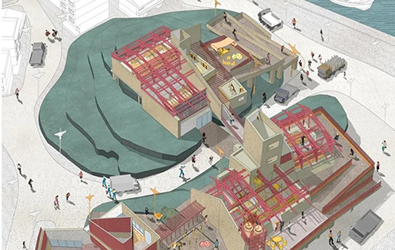
制图教室丨插画风效果图,快速出图还得是你!
 制图教室 / 建筑设计 / 2024-04-23 17:46:04

叮叮叮!制图教室喊你上课啦~还是每周一,熟悉的时间,熟悉的配方,制图教室与大家如期相会。
今天为大家带来的是一期插画风的效果图制作教程,要说快速出图,还得是插画风好使说干就干!我们直接进入今天的教学环节~

SU导出图纸
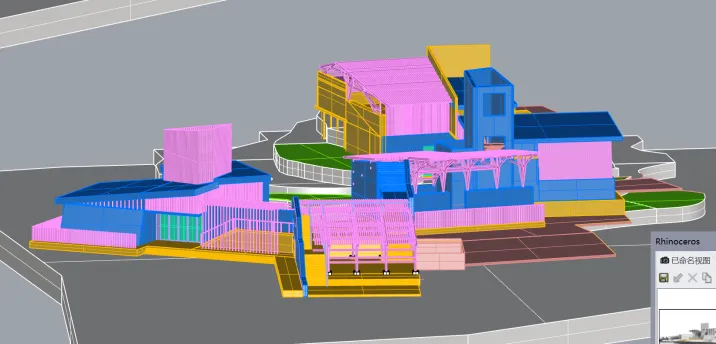
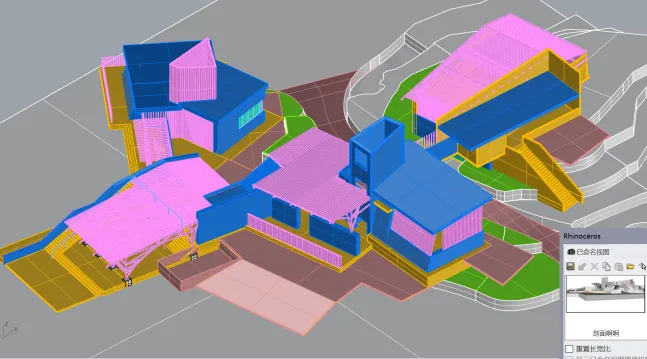
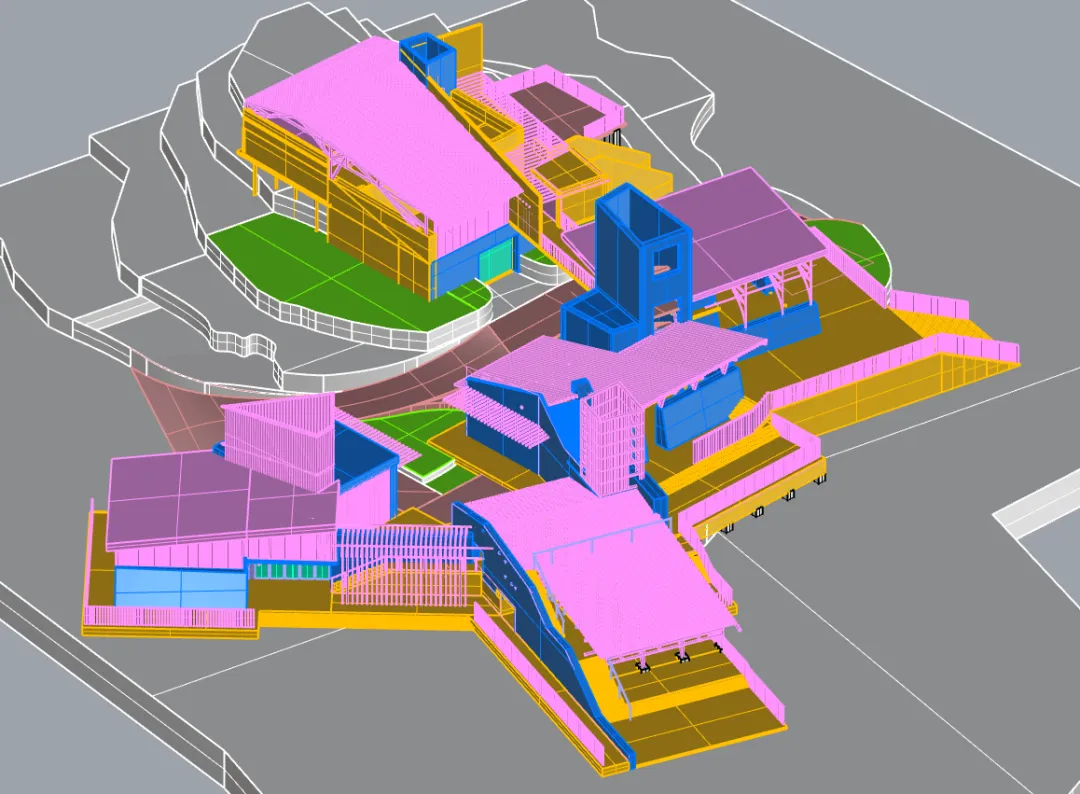
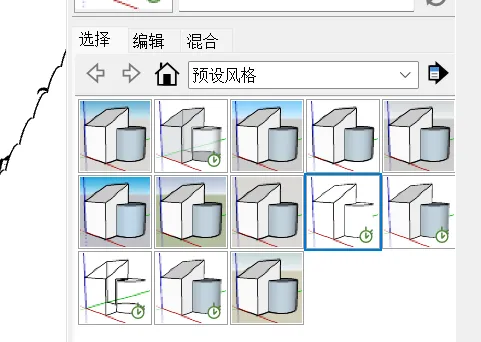
因为轴测图需要阴影来强调明暗关系,我把rhino模型导入su中,便于导出模型线稿和阴影图。固定好轴测的角度,保证每一次导出的图角度都一致即可。导出线稿时,风格选择为消隐模式。
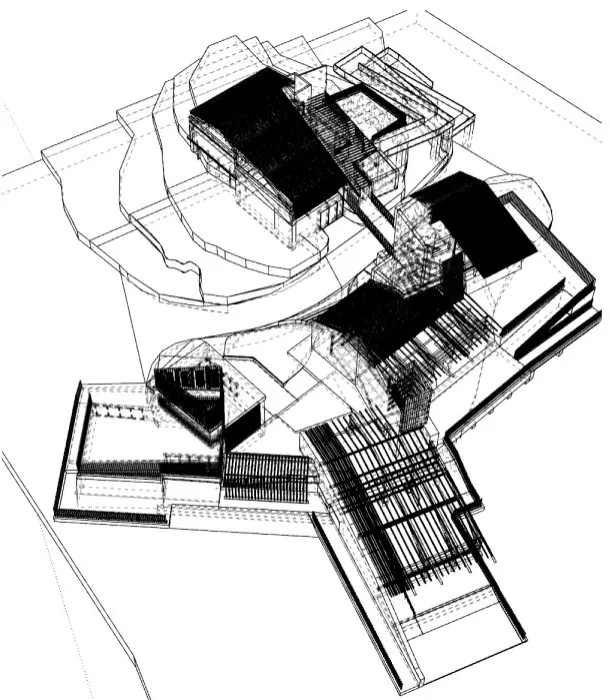
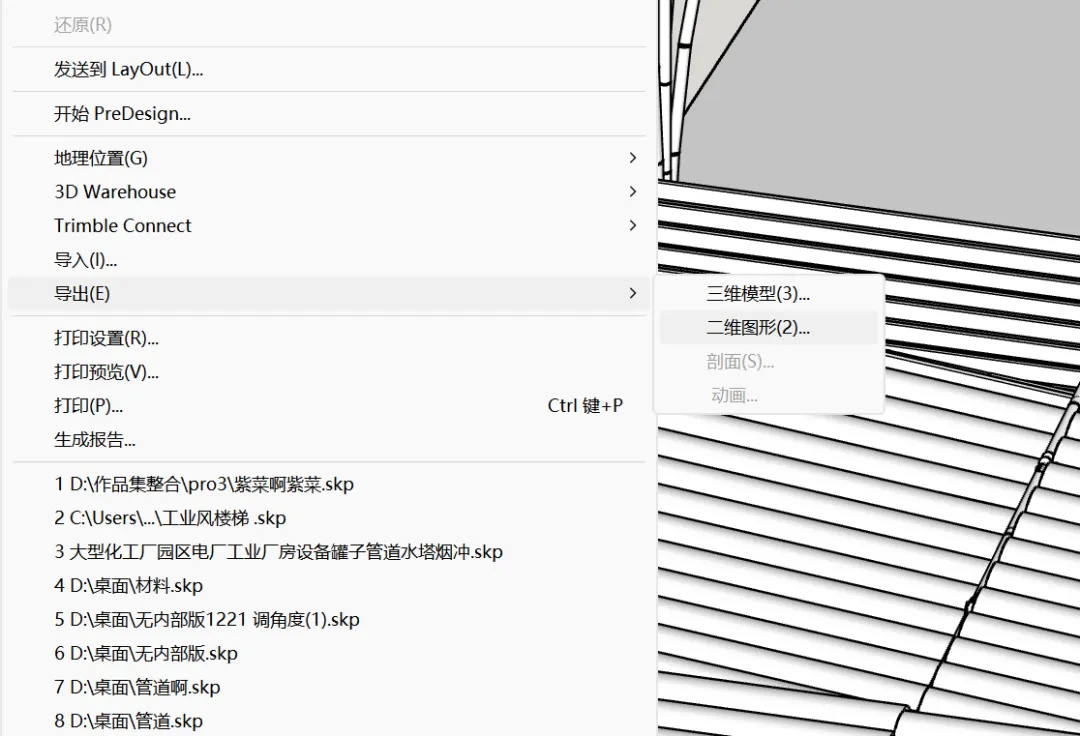
选择导出——二维图形,选择导出dwg格式,进入CAD深化,改善线条和线形。
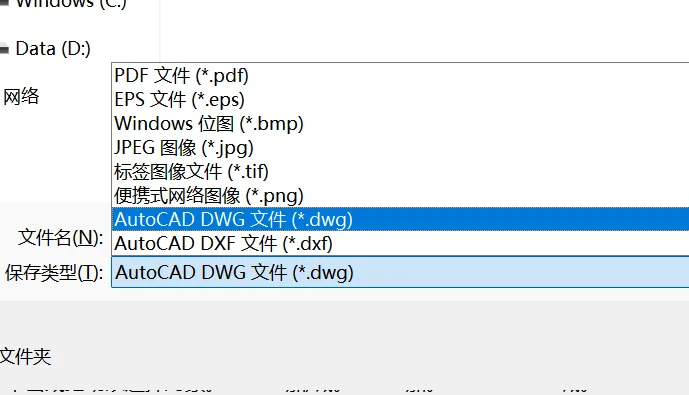
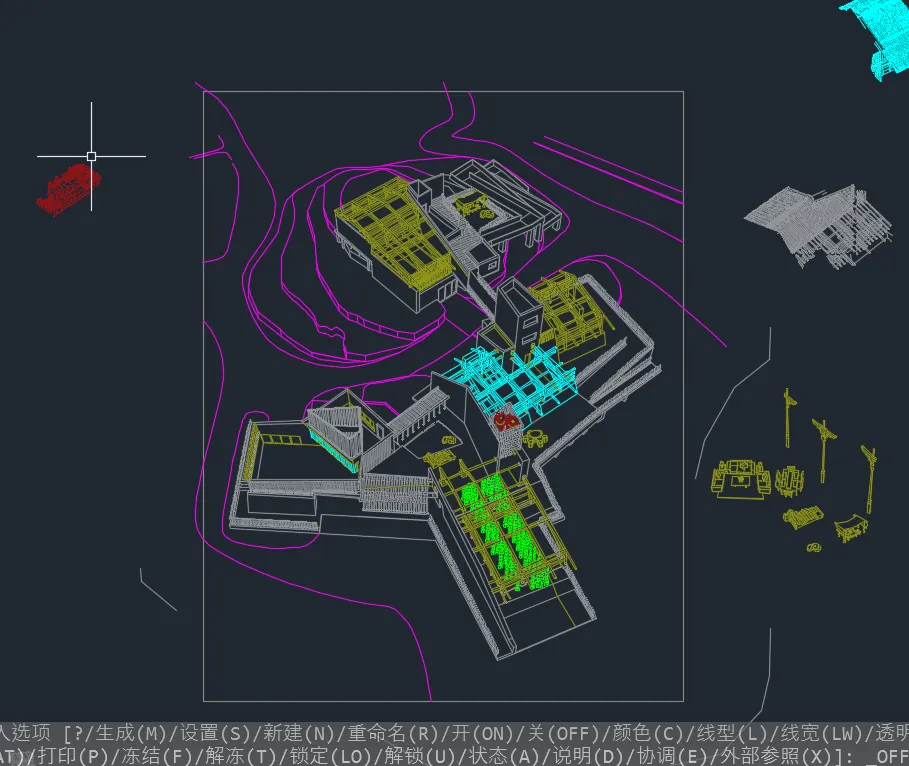
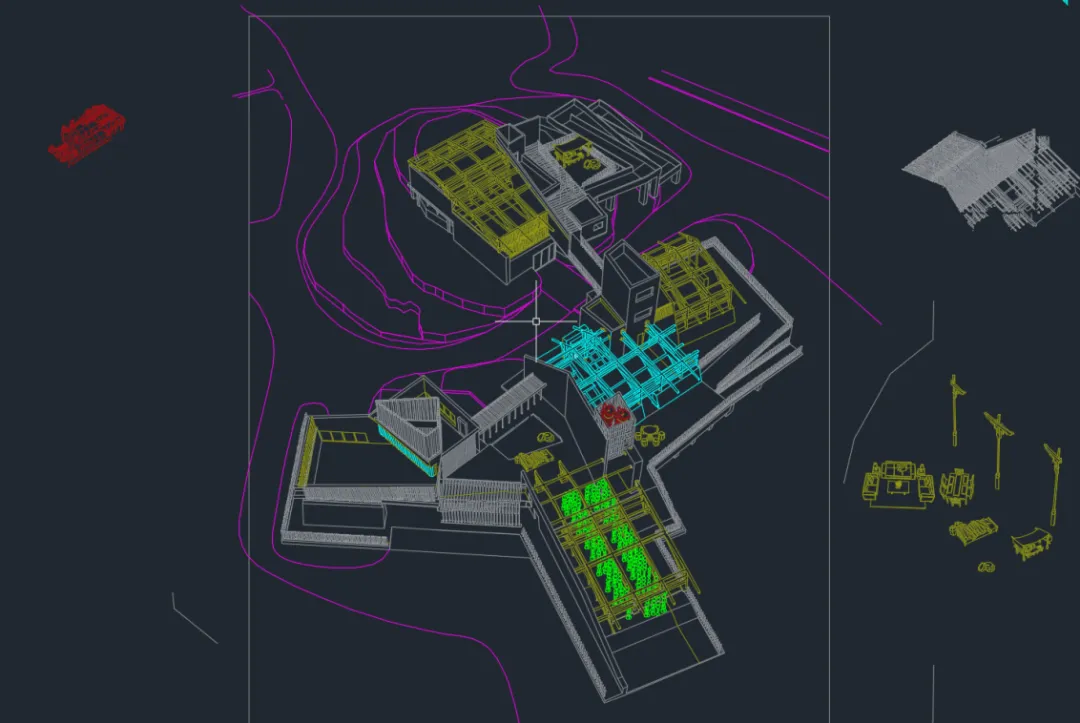
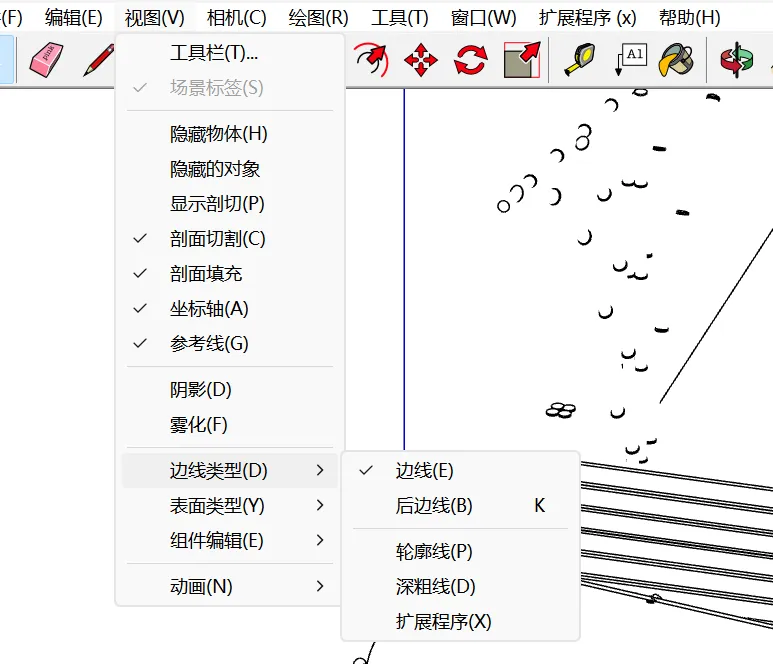
接着我们导出阴影,在视图处,勾选阴影,并取消勾选边线类型的所有边线,导出一张只有阴影的pdf。
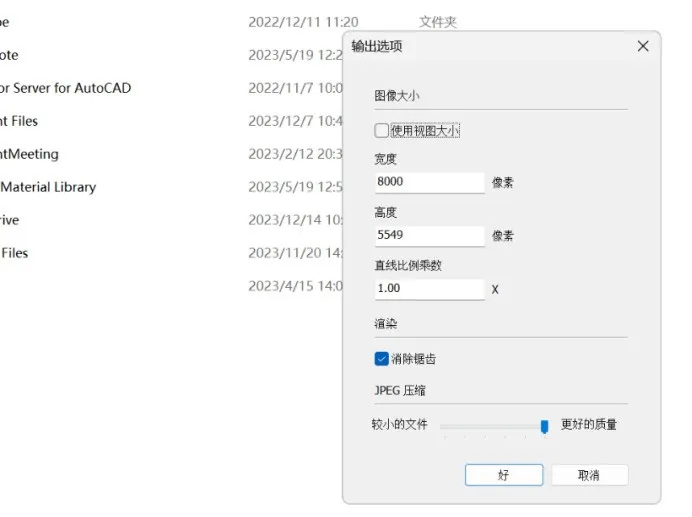
在导出界面的右下角选项中可以调整像素大小。
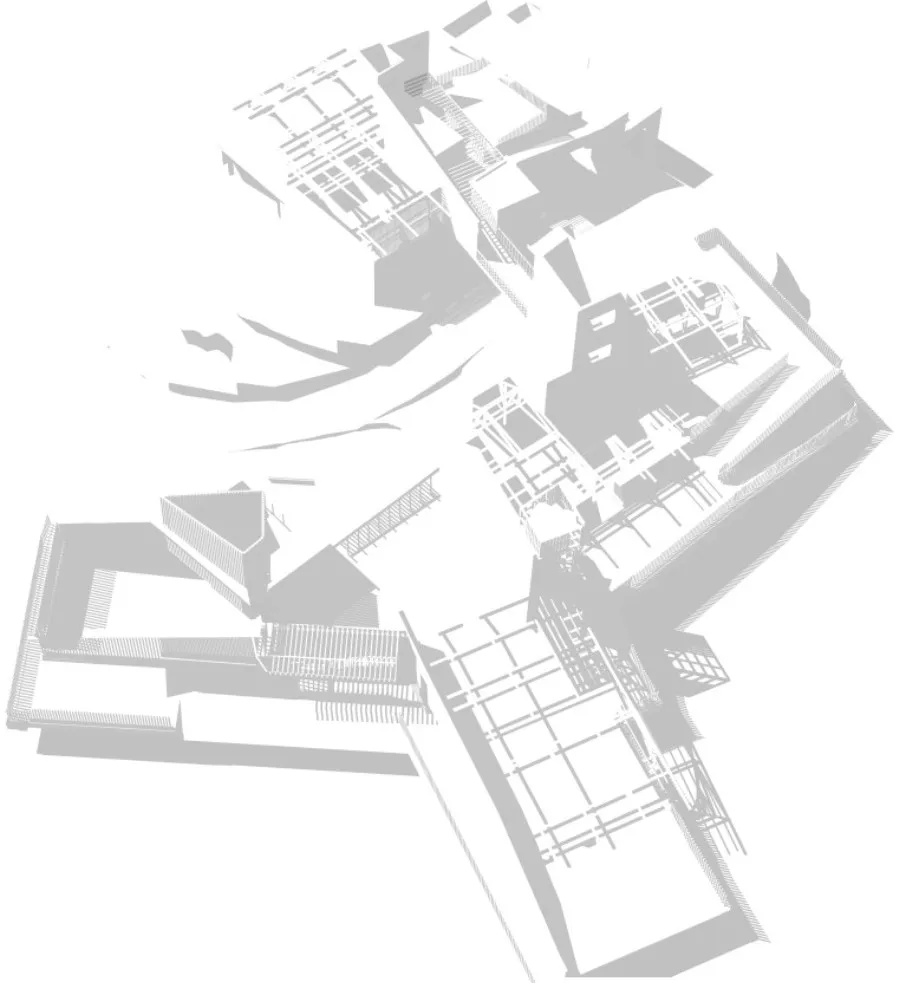

背景绘制
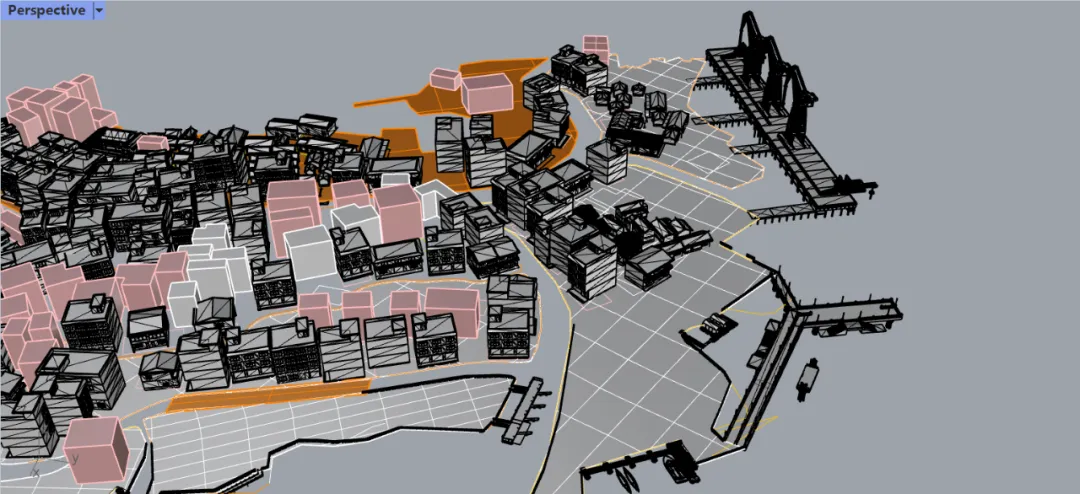
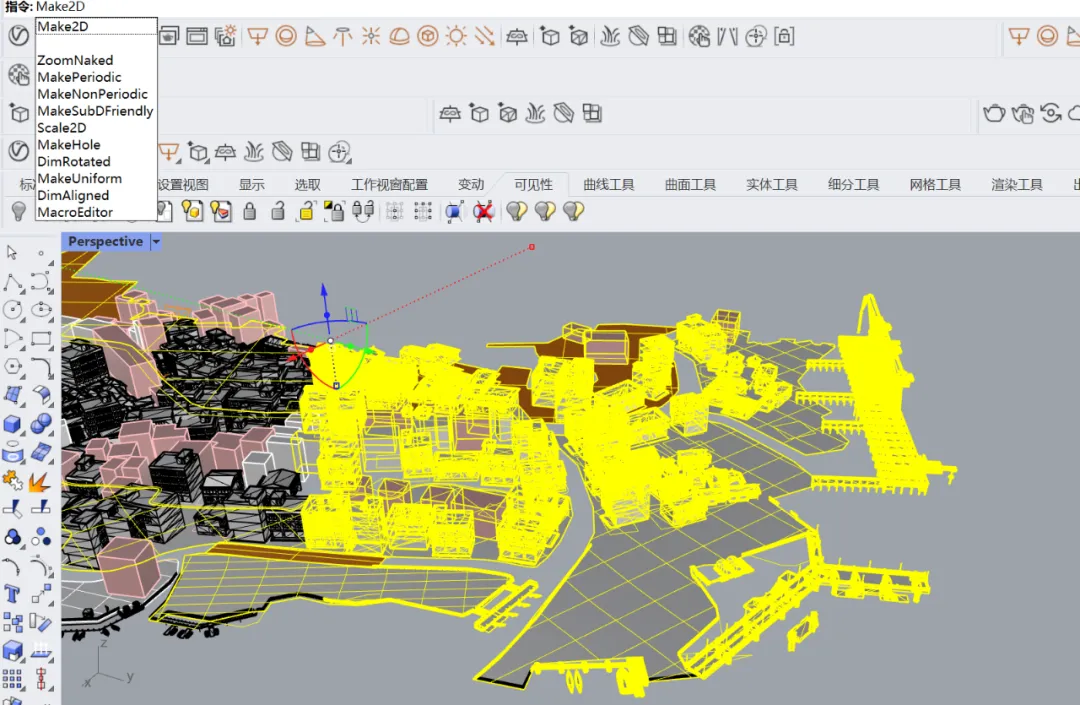
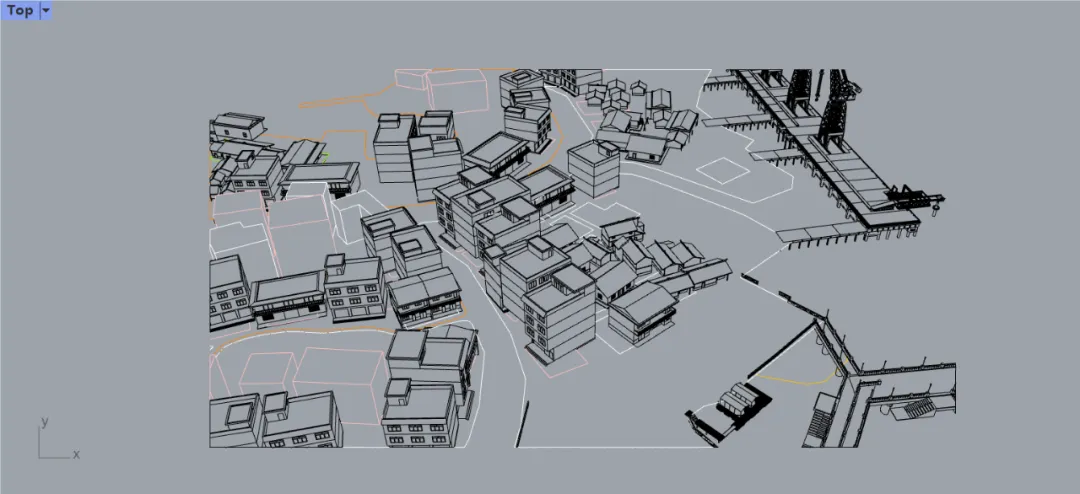
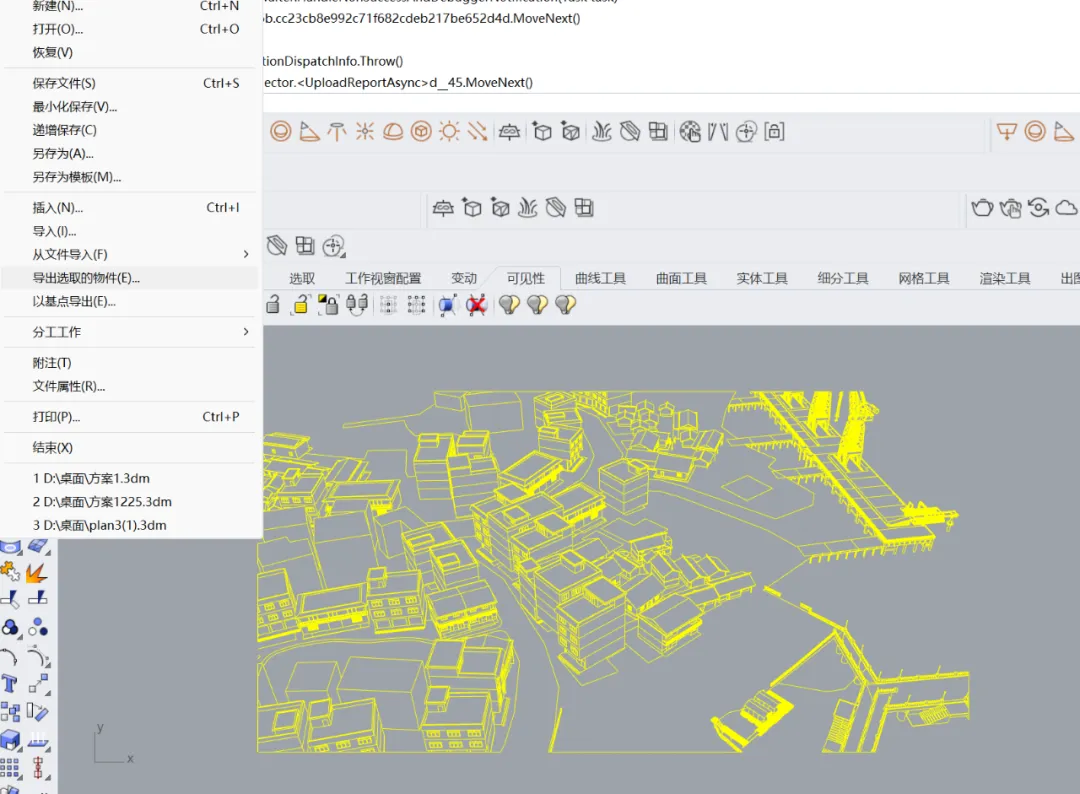
导出选中的线稿,另存为dwg格式,随后放进我们的CAD中,进行稍微的调整。
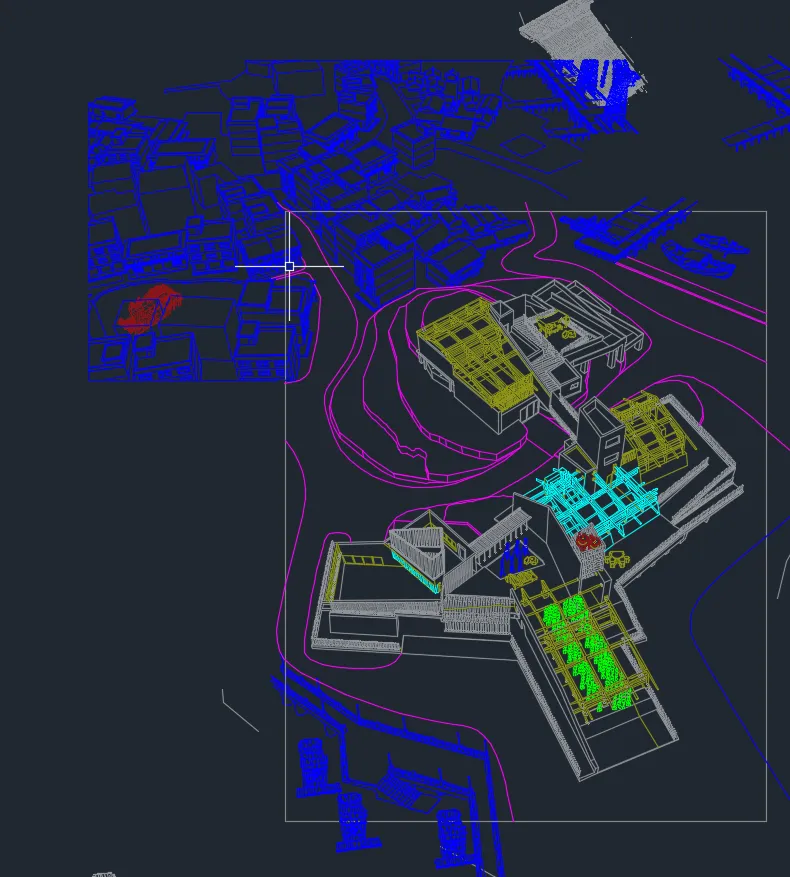

底图素材都准备好之后,我们进入到PS环节。
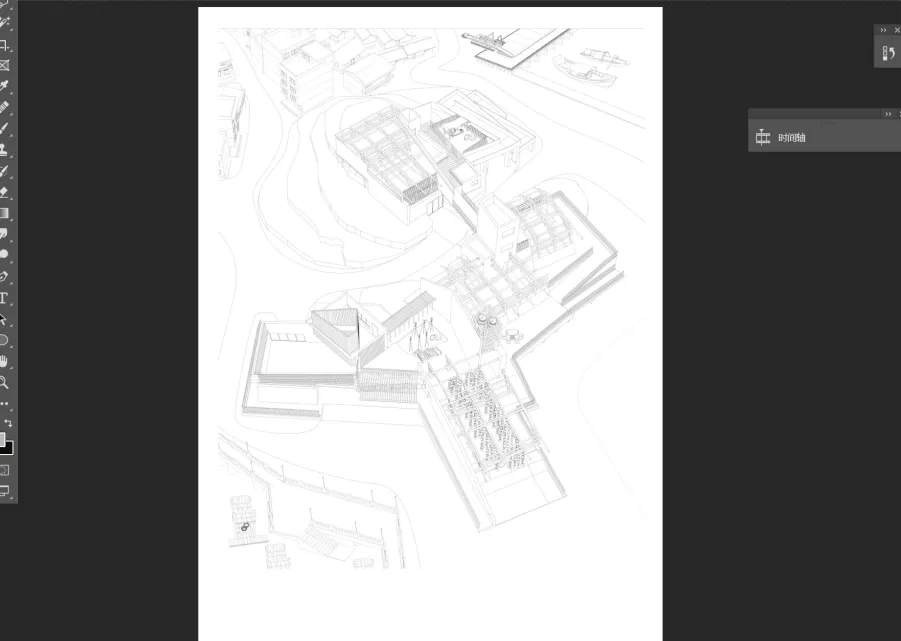
把阴影一起放进来。
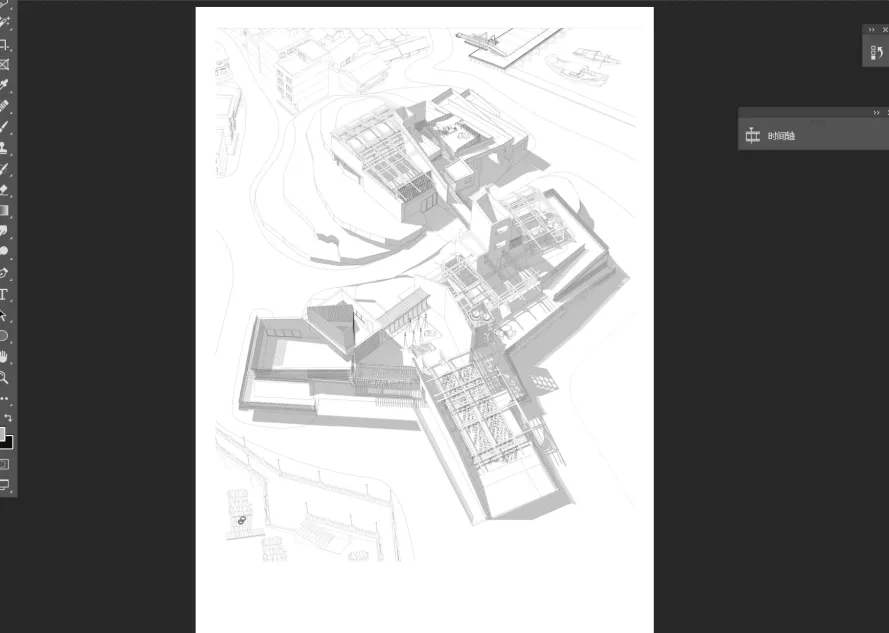
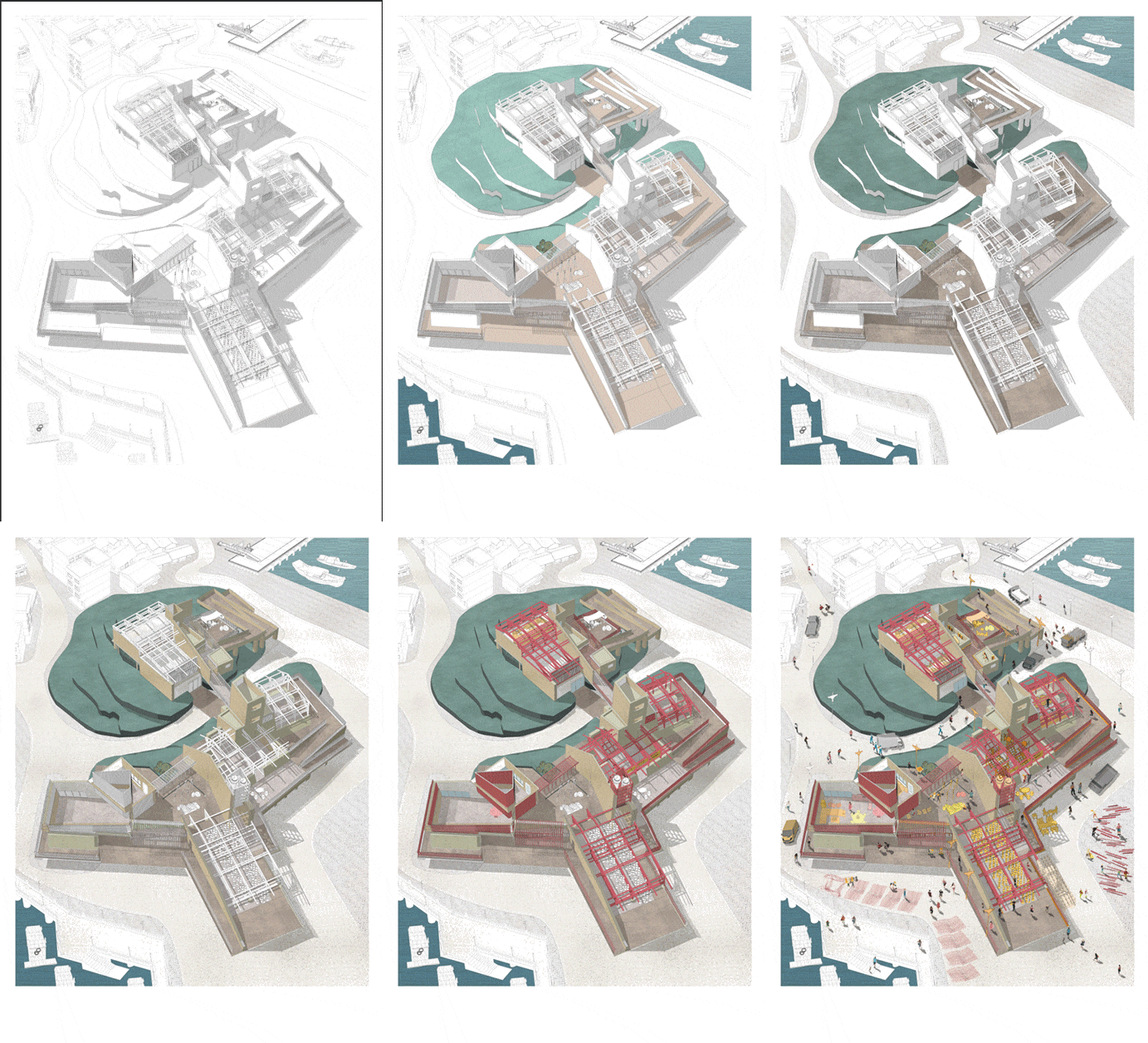
找好参考图之后可以尝试给每个部分上色。
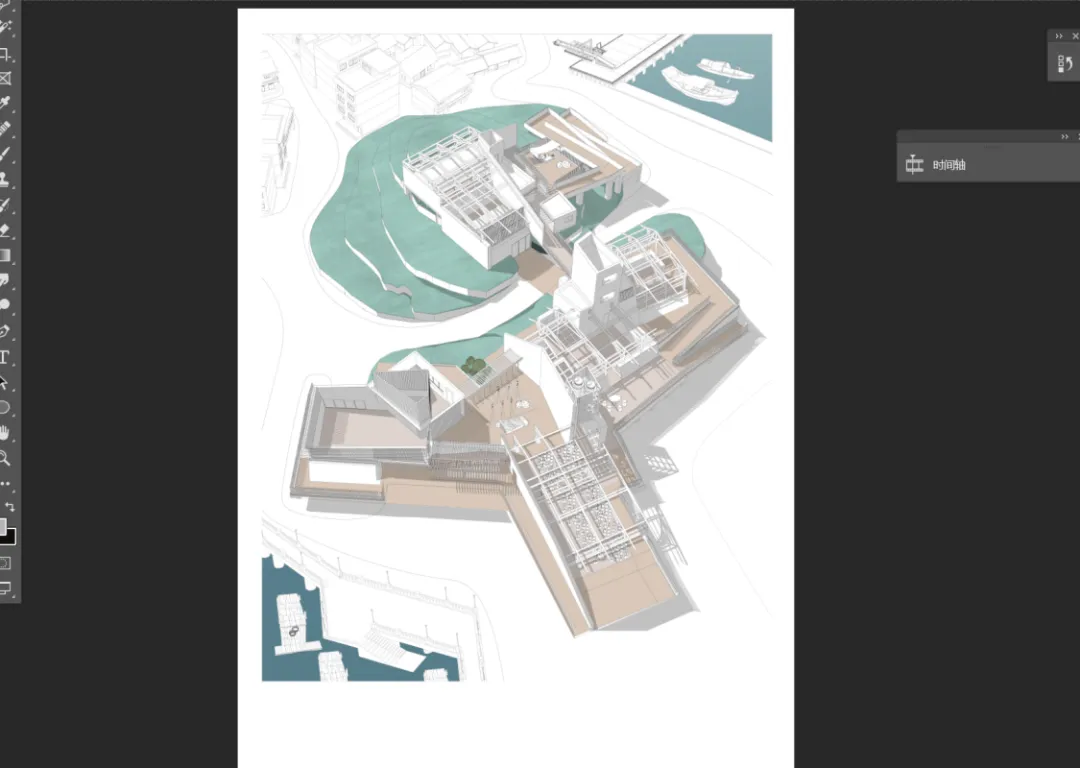
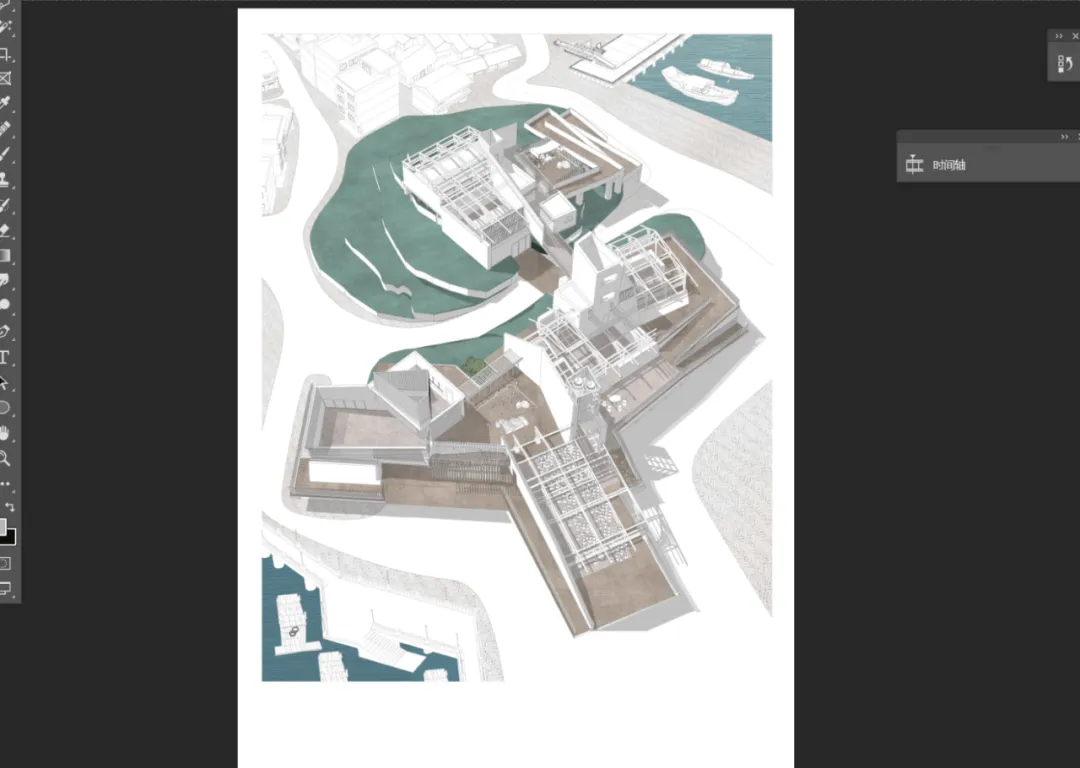
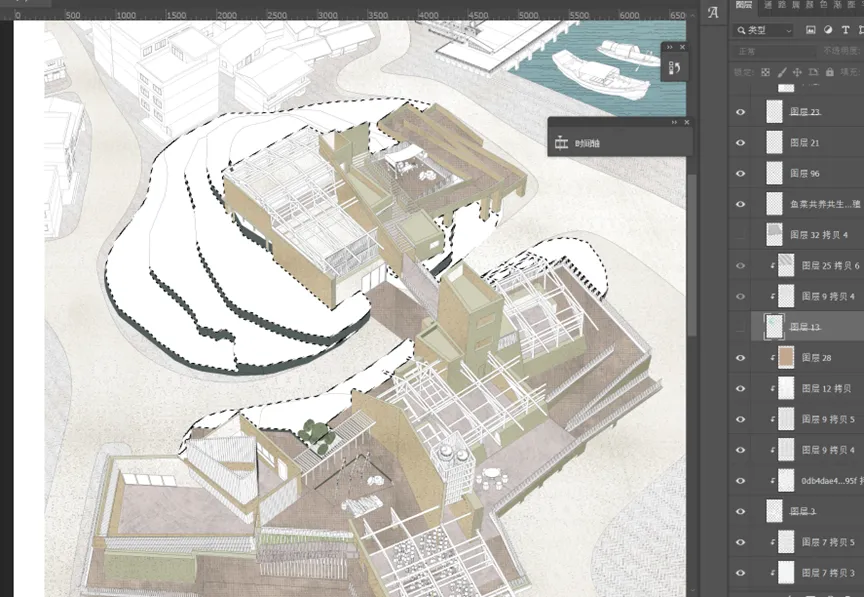
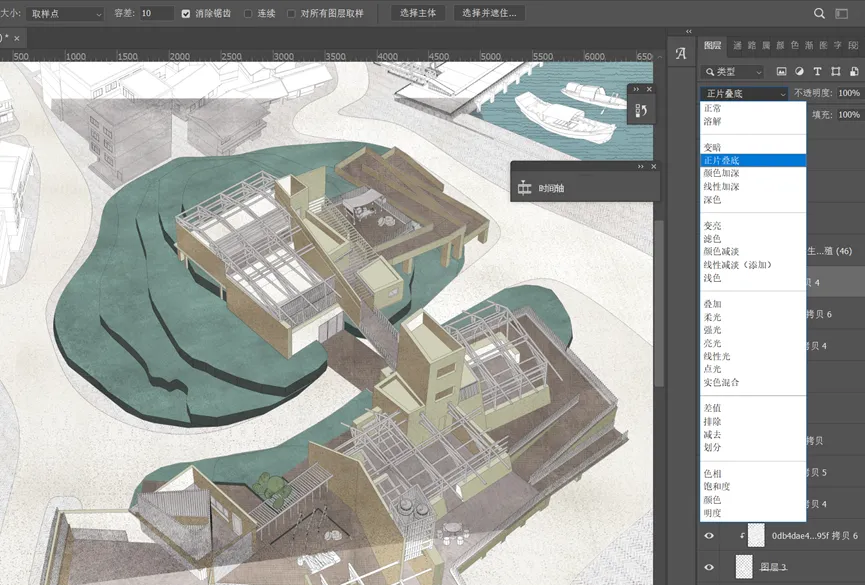
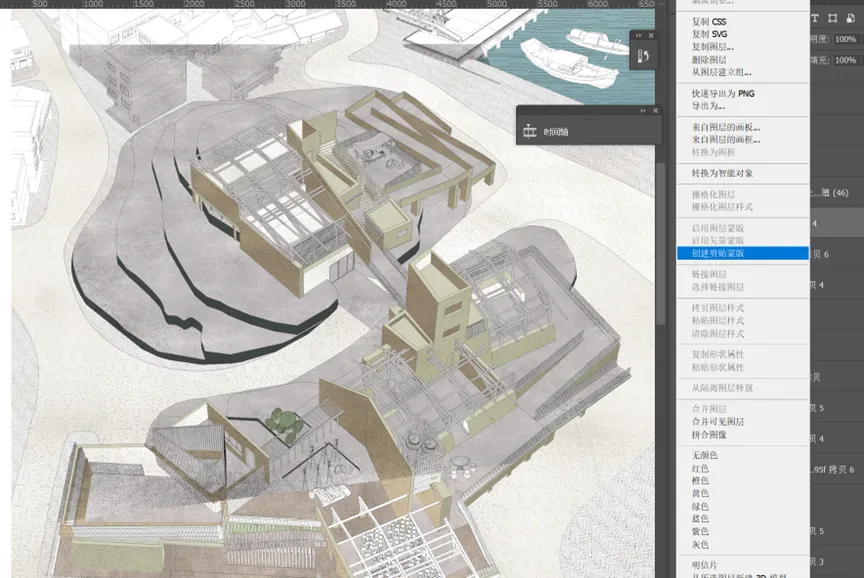
右键选择创建剪贴模板,这样素材纹理就会只呈现在我们下面的图层范围里。
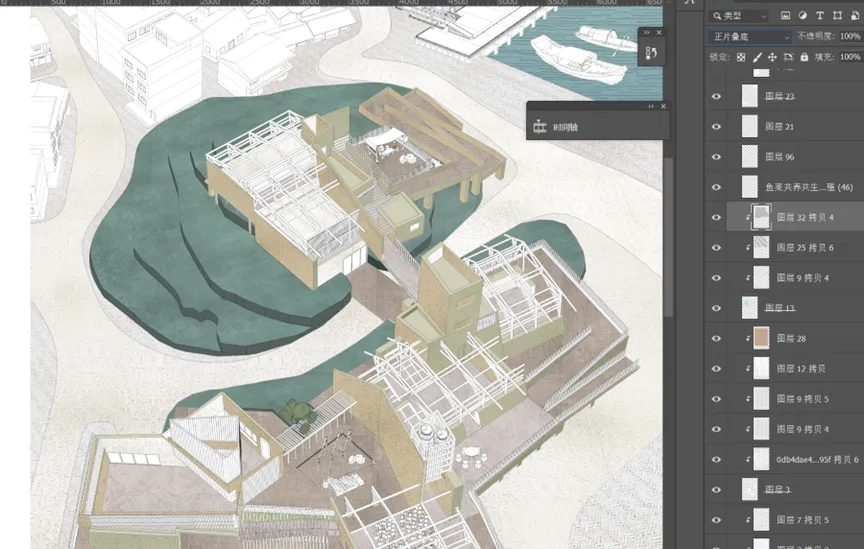
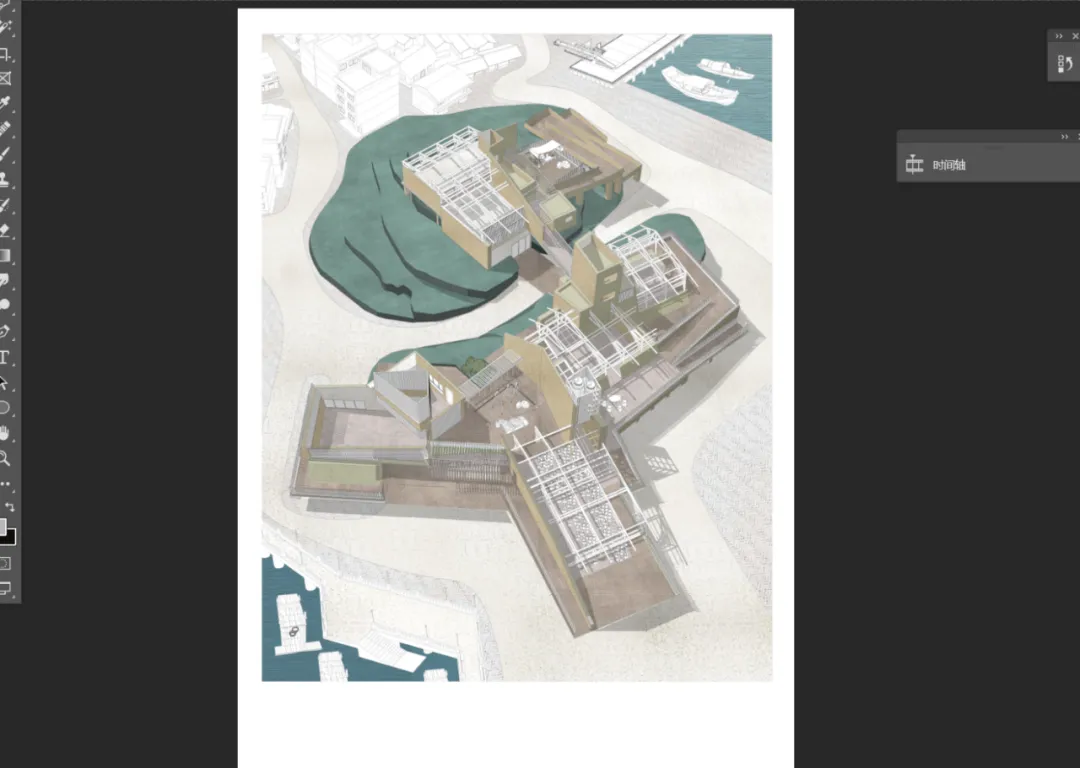
依次给立面上色。
随后,我们要对图面进行撞色的处理,要选择一个比较亮眼的颜色。我选择红色给我想要突出的重点建筑进行强调。
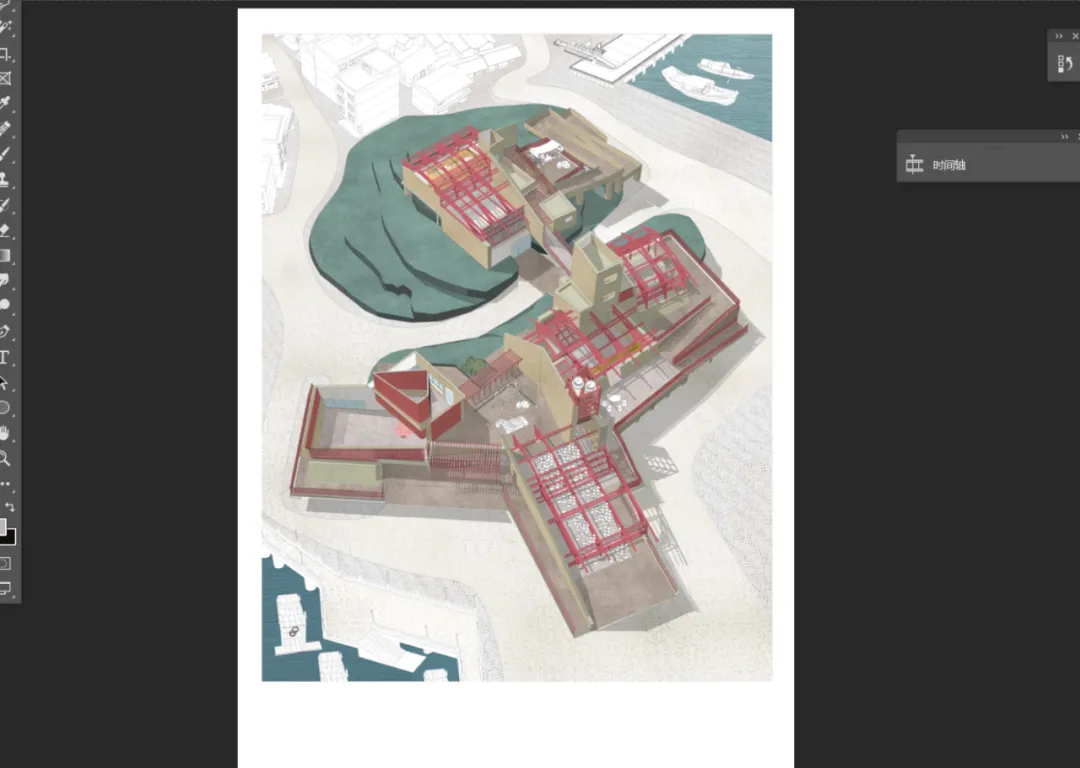
给底图叠加纹理,根据光影关系上色,区分河流,道路,建筑,和前后景关系。

最后,我们根据建筑的功能和场地的状态进行素材的增加。
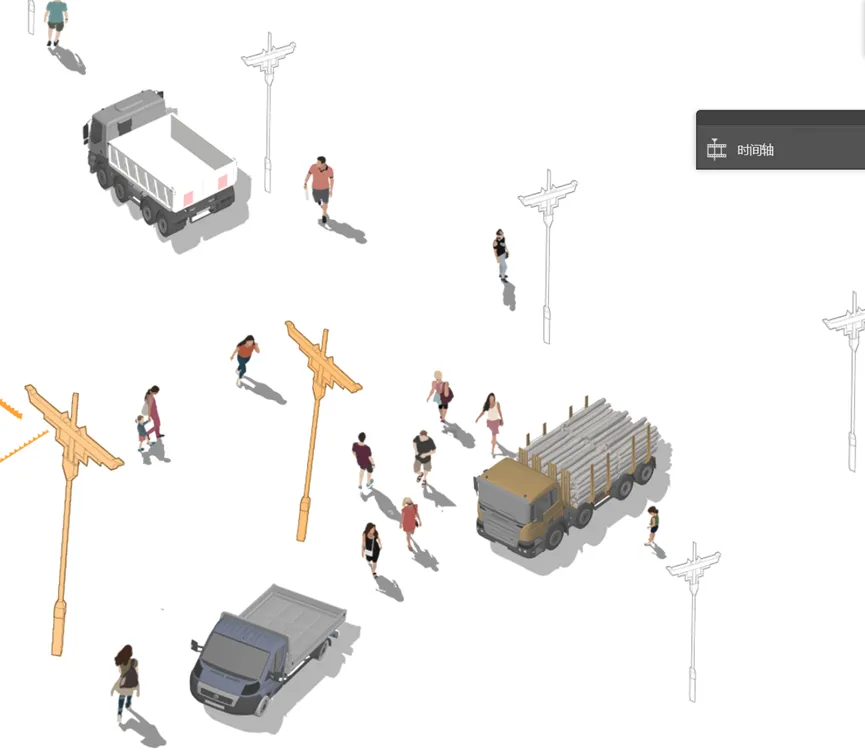
增加建筑和背景的细节,增加云朵,树,道路车辆,小比例人等等素材,让画面更加丰富。一步步增加线稿的细节,在素材网站上下载各种需要的模型,如我下载了和竹子有关的素材,还有海面上的渔网,汽车等,通过su的模型调整为消隐模式,选择合适的角度导出jpg格式的图片。像素调整为尽量高清,放入ps里。
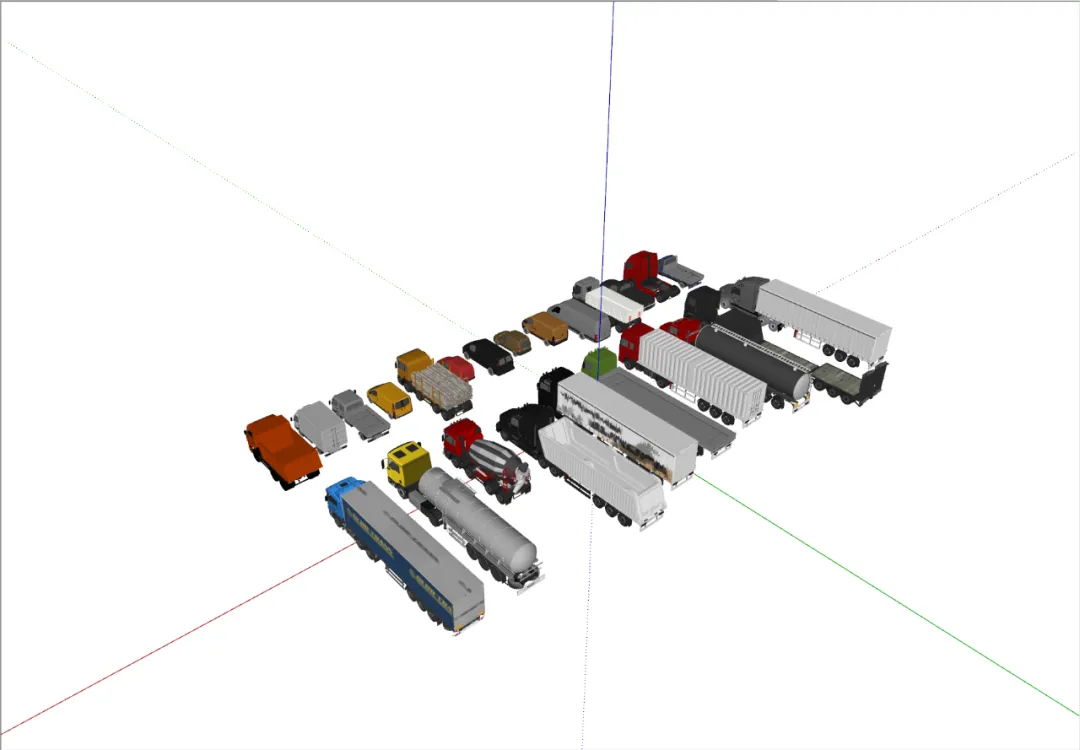
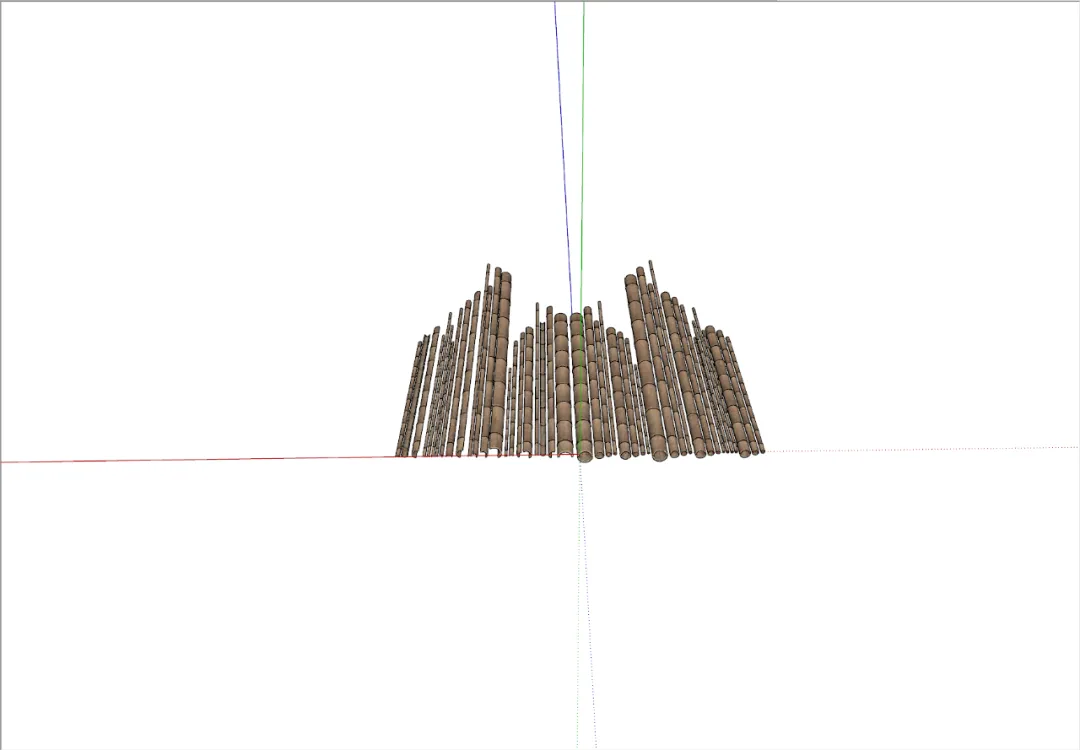
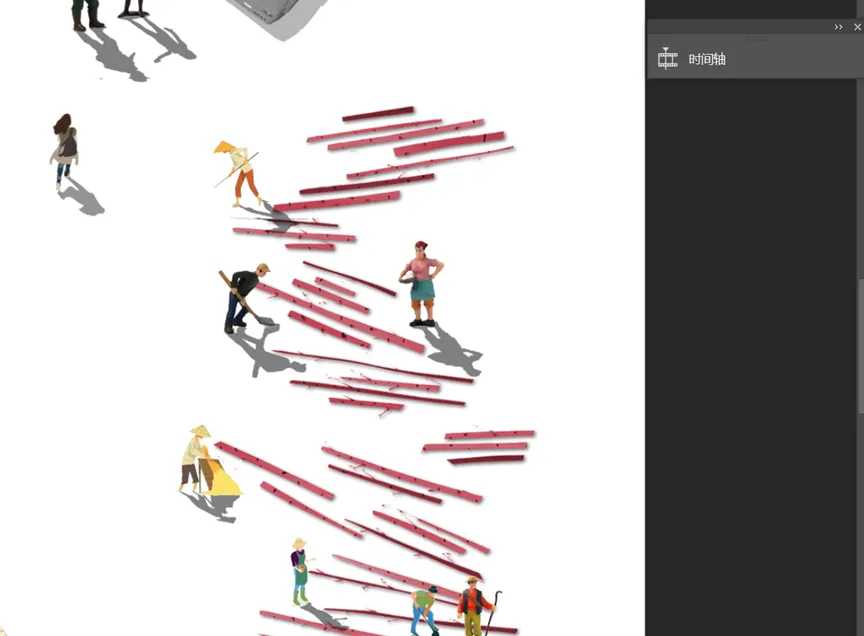
如果素材感觉依然很少的话,我们再给他多复制几份,这里我们按住Alt键,然后鼠标左键点击贴图部分不放,这样就可以对他进行复制了。
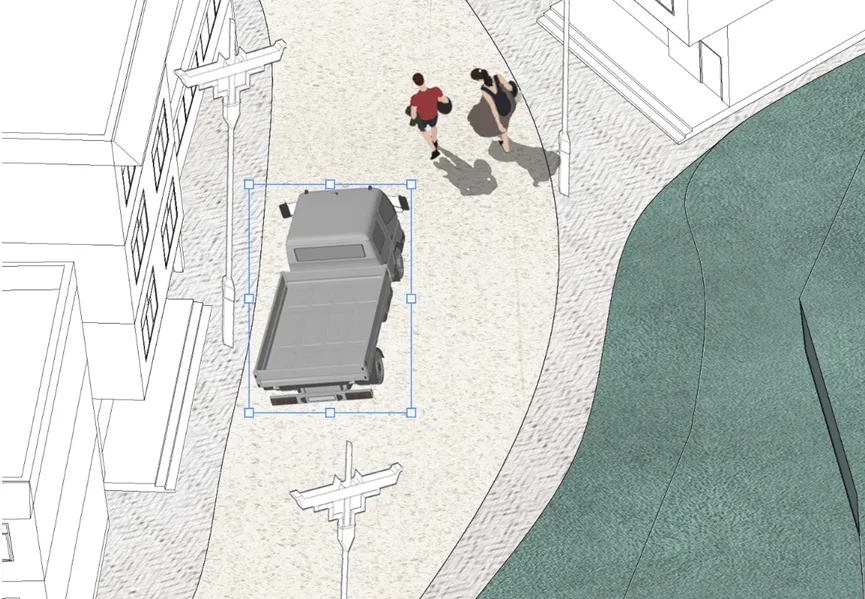
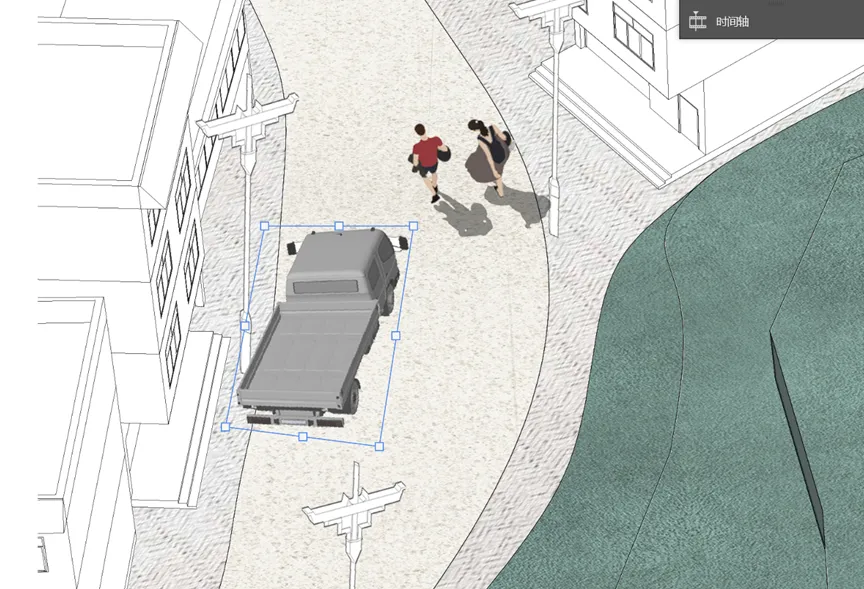
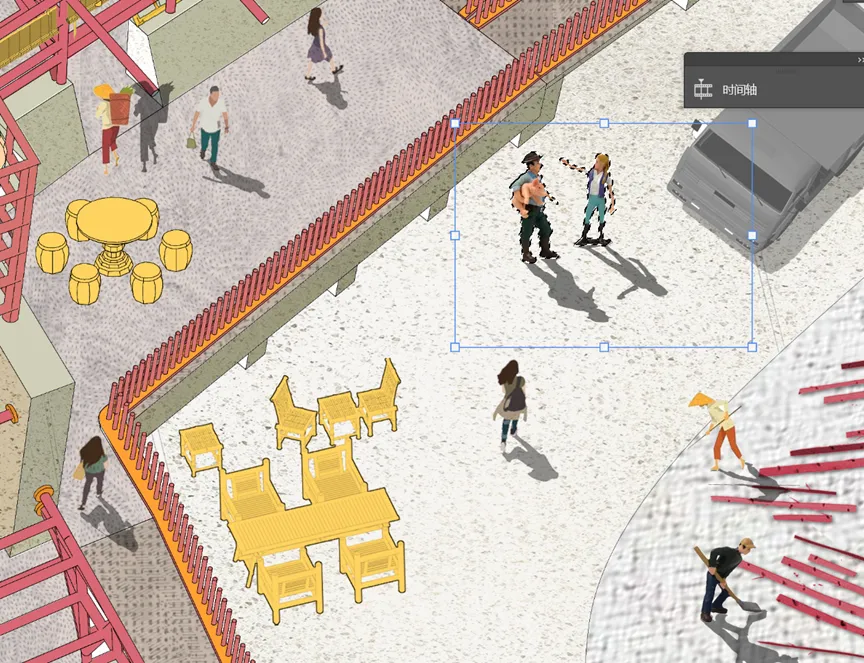
然后我们需要对贴图进行一下变换,可以调整素材的角度,这里我们可以使用到扭曲工具,我们在上方菜单栏中找到编辑-变换-扭曲。
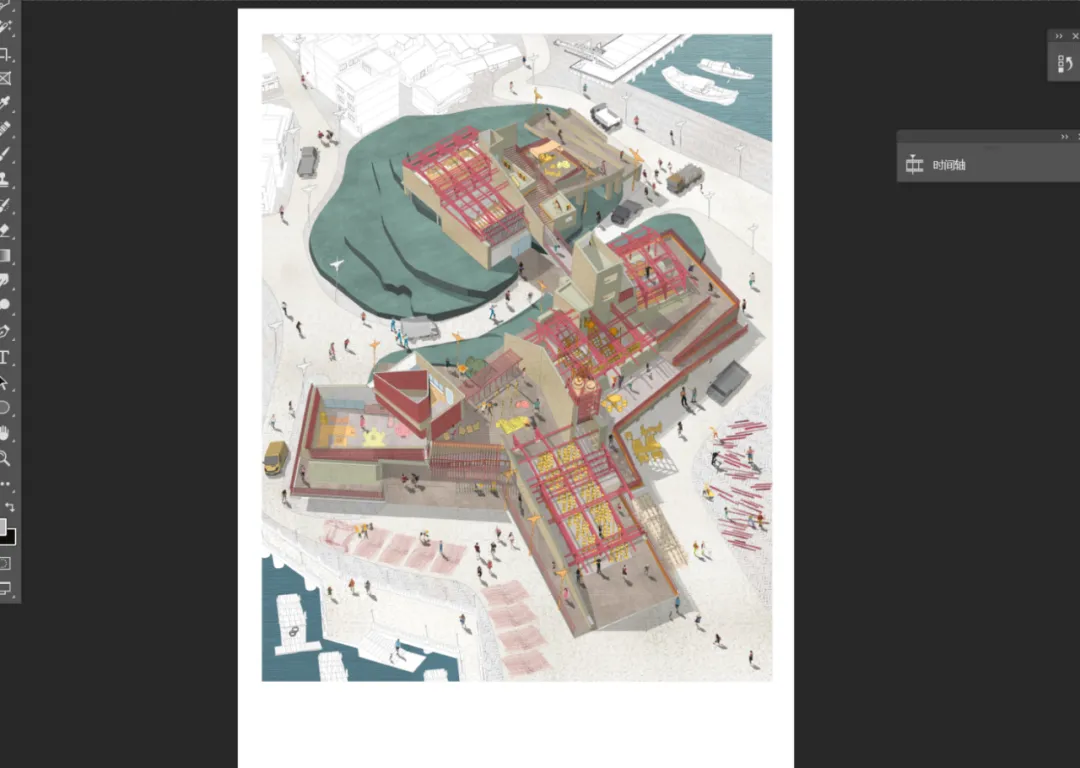
这样我们整张图纸的绘制过程就结束啦。
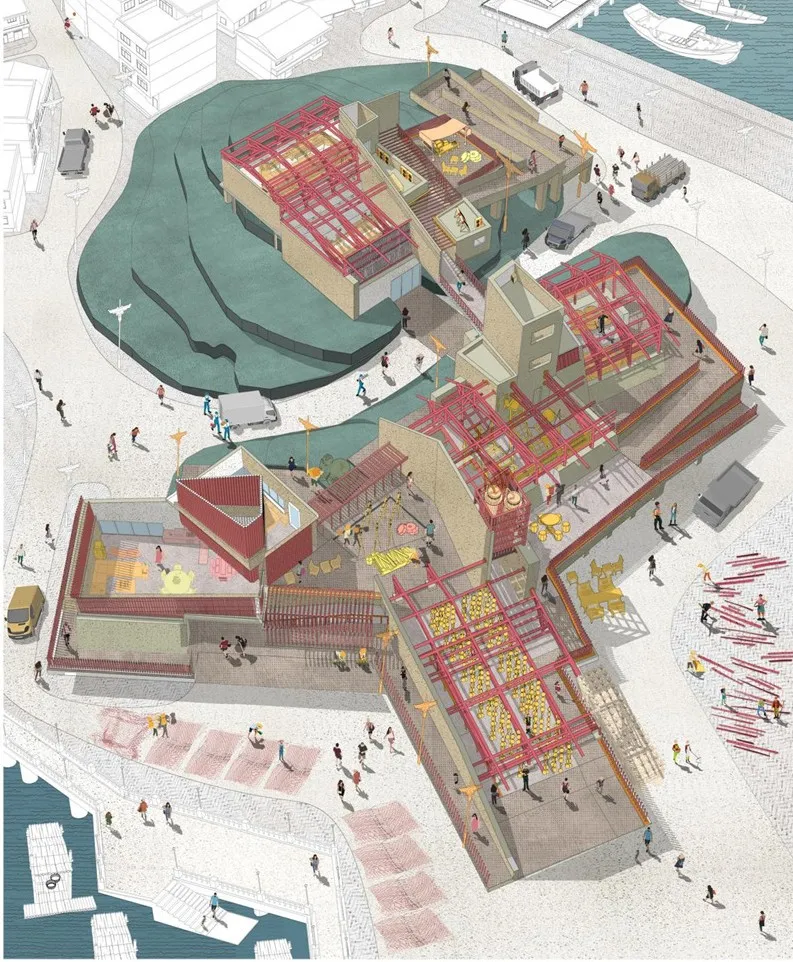
不需要高超的渲染技巧,也不需要复杂的P图技术,简单快速就能完成的插画风效果图,谁能不喜爱呢~
♥ 福利时间 ♥
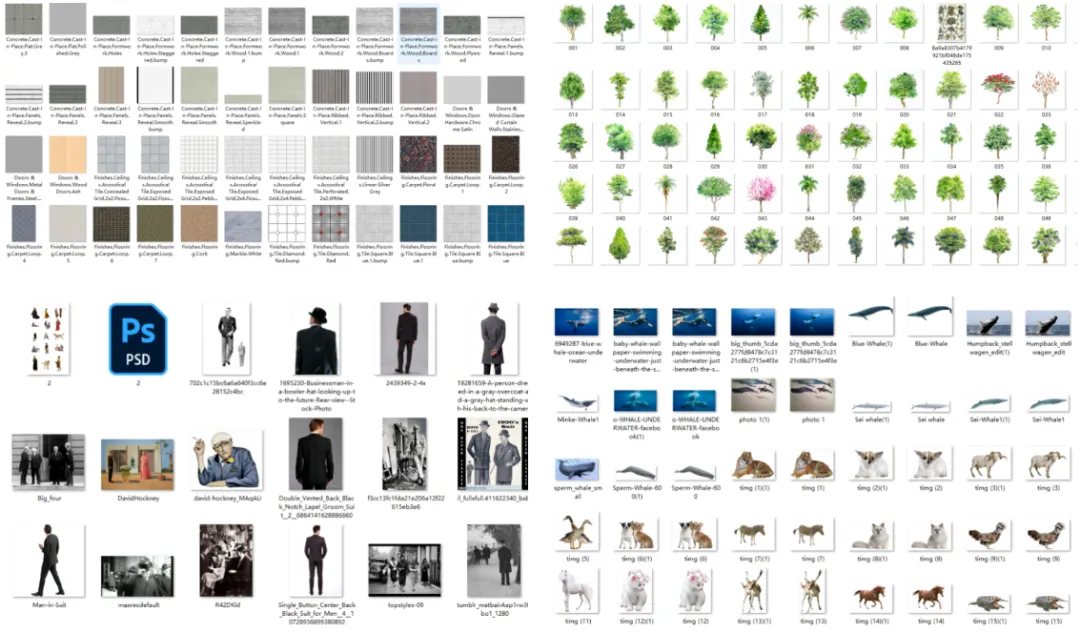
即可获得相关素材
快来领取吧!





 搜索
搜索
 清空记录
清空记录