
叮叮叮!制图教室喊你上课啦~还是每周一,熟悉的时间,熟悉的配方,制图教室与大家如期相会。
见多了粉嫩系、小清新、线稿风啥的图纸,大家会不会觉得有点腻了呢?今天给大家带来的是一期与众不同大胆用色的暗黑系风格图纸教程,想尝试不同风格的小伙伴看过来哦~
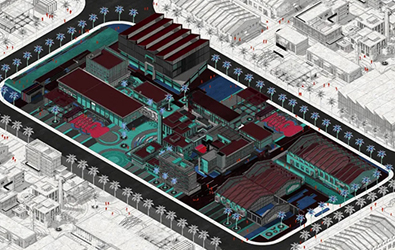
上海作为工业遗产丰富的国际都市,拥有大量需要复兴改造活化的工业工厂园区和建筑。该项目位于上海国际时尚中心,是上海原废弃工厂的改建项目。工厂分为南侧两个坡屋顶大活动展厅,中部通过小体量的穿插组合连通流线,北侧建筑保留原有工业结构。通过轴测鸟瞰可以清晰表达整个园区的流线,表达大,中,小体量的互相组合和绿化,休闲区域,户外区域的设计。通过这张暗黑风鸟瞰拼贴效果图,用暗黑系表达工业遗产再设计的主题,设计部分用色彩突出,周围环境用线稿点缀。保证整张图的视觉中心和色调协调。

SU导出图纸
打开模型,思考这张图主要表达什么。为了更加全面地表达建筑体量,我选择用基本的鸟瞰进行表达。
将模型调整角度,选择相机——标准视图——等轴视图。调整为鸟瞰的轴测角度。
先导出一张普通色彩的场景图,后续可根据这个进行调色。
调整为消隐模式导出线稿,由于这张图的细节要求不高,重点在于表达整体的效果,所以没有必要导出特别详细的cad线稿,直接选择打印导出jpg即可。
导出阴影图的方式是,视图下取消勾选边线类型中的所有边线,再勾选阴影即可,方便后续放入ps正片叠底。

原点与模型对位
把导出的三张图依次放入ps,注意设置正片叠底的效果。
导出一份主要设计部分的效果图后,我又导出了周边环境的线稿,这次只需要线稿和阴影即可。这样,既能丰富画面,又可以让视觉效果集中在中心。
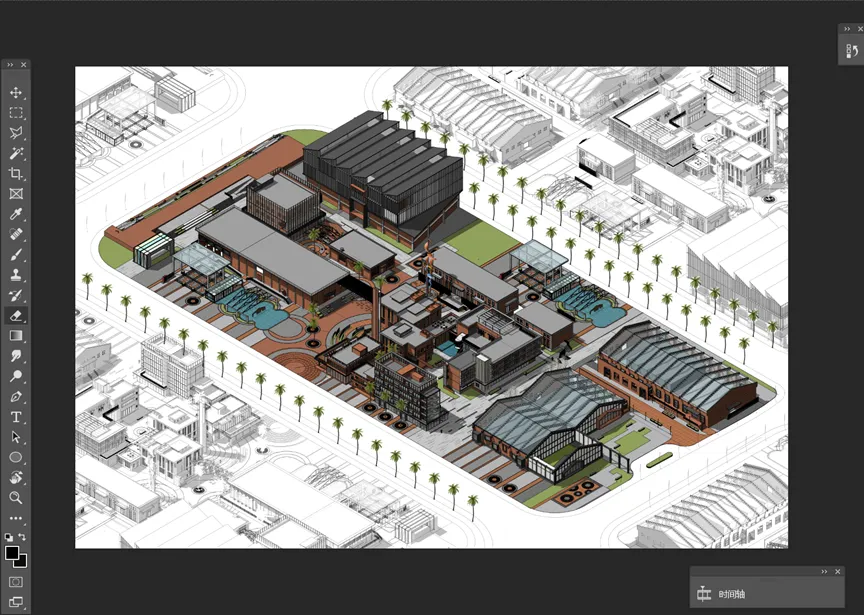
根据导出的第一张图进行调色,可以使用ctrl+u进行调色。也可以选择单独的红色或者黄色进行偏色的设置。我选择以蓝色和紫色相对暗一点但是比较高级的色彩作为主色,体现出工业遗产的主题风格,用暗红色和亮红色进行点缀。
将材质调整为正片叠底的模式,新建一个图层放置在材质图层下面,用魔棒选取出想要填充的地方并填充为白色,依然调整为正片叠底的模式。点击材质图层,右键创建剪贴蒙版。
随后,不同的图层和方向都被赋予了不同的材质,整个图面看起来更加真实丰富。也可以选区进行色彩填充。用色阶增加对比度和鲜亮度,可以根据自己的喜好进行调整。
在完成主体后我们需要考虑细节的丰富,由于建模阶段我已经放置大部分细节的小模型和配景,这里我主要增加人物素材和树的素材。树的放置我考虑在亮色区域放置蓝色的树,线稿区域依然作为黑白树。
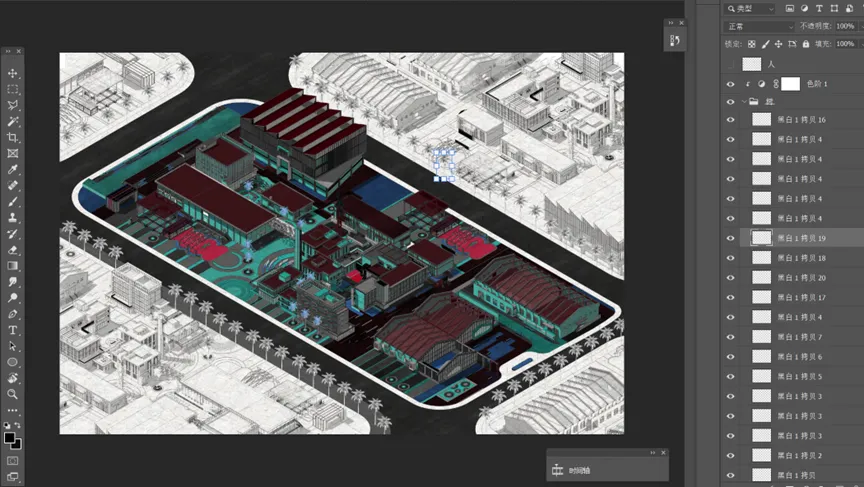
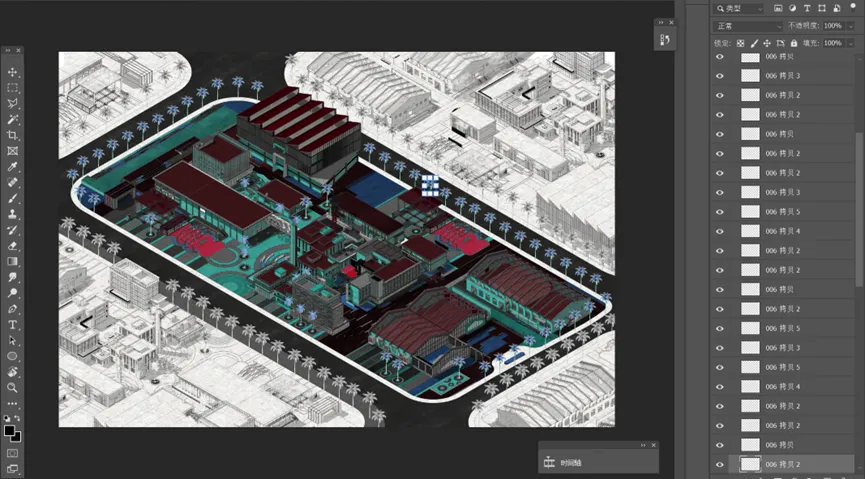
这样,一张暗黑系拼贴风鸟瞰就制作好啦!
♥ 福利时间 ♥
即可获得相关素材
快来领取吧!
教程讲完了,还是我们的老规矩,大家有任何想说的,都可以在评论区给我们留言。有任何问题,可以通过我们制图教室的负责人加入我们的制图教室交流群,大家一起快乐地学习进步吧~
LAC空间学部 25、26fall 招生现已全面开启!
扫描下方二维码即可免费咨询!

wechat:客服账号


 搜索
搜索

 登入
登入
 制图教室 / 建筑设计 / 2024-04-23 17:35:09



 搜索
搜索
 清空记录
清空记录