

 搜索
搜索

 登入
登入
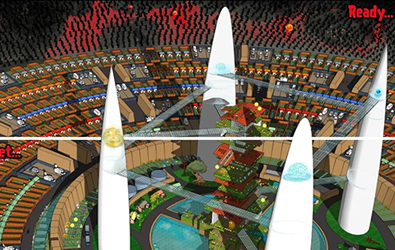
制图教室 | 你玩游戏,而我玩游戏风图纸
 制图教室 / 建筑设计 / 2024-04-23 17:20:18

叮叮叮!制图教室喊你上课啦~还是每周一,熟悉的时间,熟悉的配方,制图教室与大家如期相会。
本期制图教室为大家带来的是一张游戏风图纸。玩游戏的人很多,然而,从游戏中提炼出作图风格的人却寥寥无几。别再傻傻地只知道游戏娱乐了,跟我们一起来,学习玩耍两不误吧~

作图思考
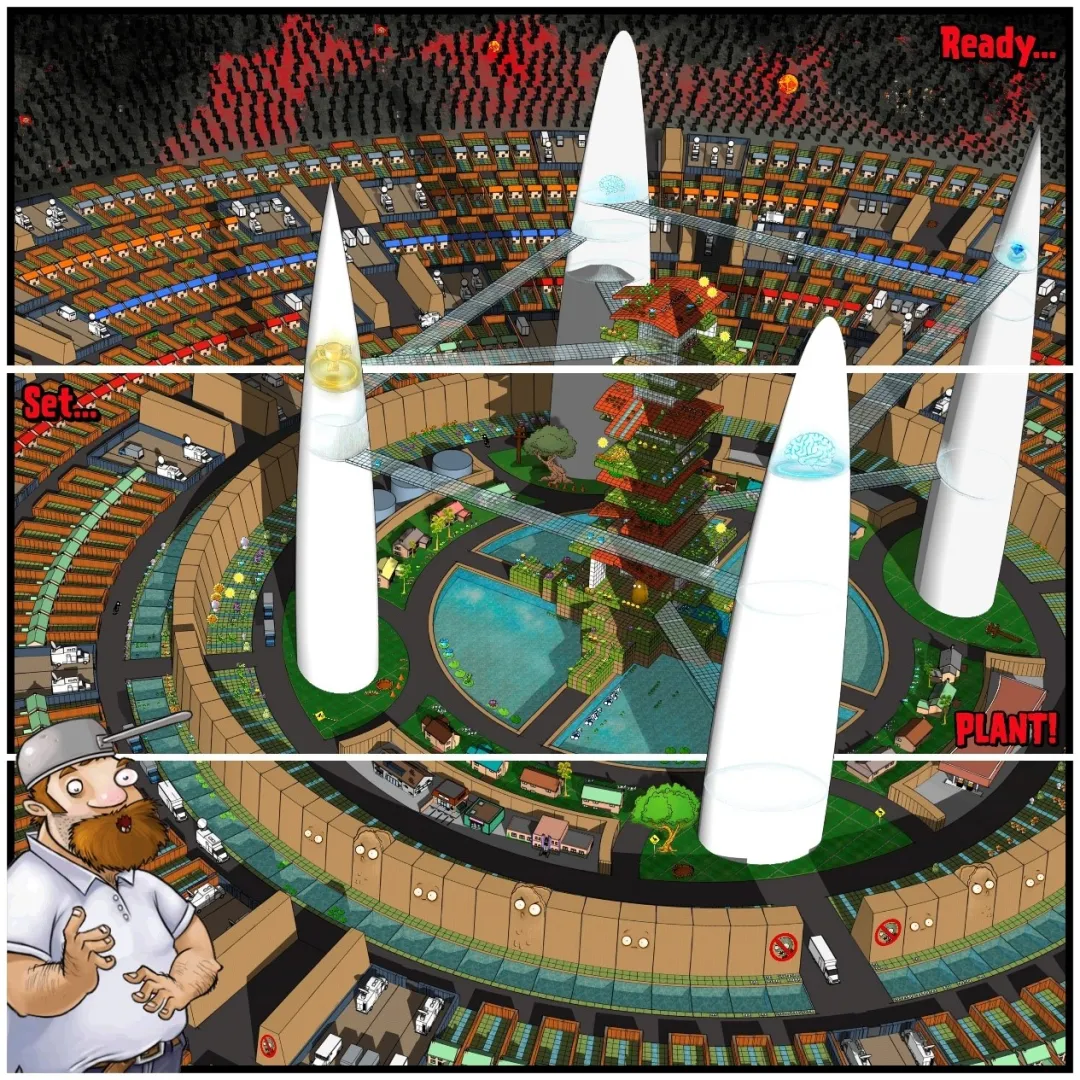
这张图纸是我为Videogame Architecture设计竞赛所作的效果表现图,主要运用的工具依次有SketchUp、Procreate和Photoshop。制图步骤依次是SU建模、导图、手绘和PS结合,其中手绘和PS结合这一部分是最为重要,并且决定图纸风格化的一个步骤。

底图导出
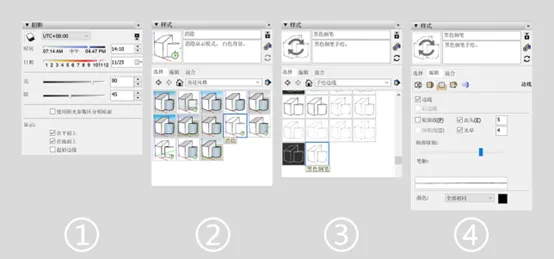
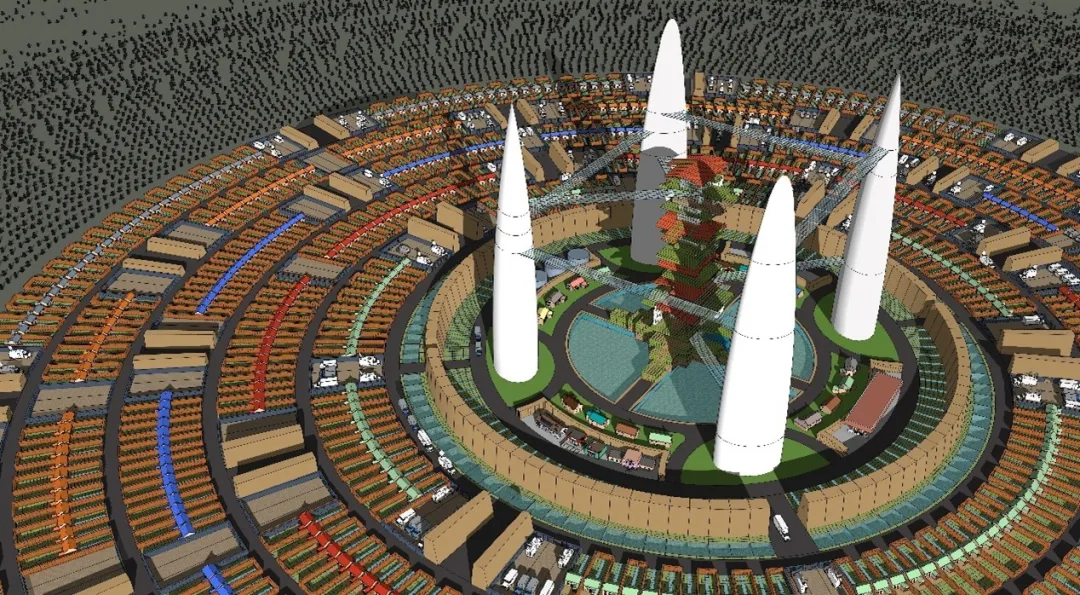
▲Crazy Dave’s stronghold – 导图步骤
导出P1:
在SU默认面板中操作,打开“阴影”→ 调整阴影至适当位置和强度 → 打开“样式”→ 选择“预设风格” →“消隐”模式 → 选择“手绘边线”→ 选择“黑色钢笔”→ 选择“编辑”→ 打开“边线”、关闭“轮廓线”、调整“出头”、调整“光晕”、调整“细部级别”→ 导出JPG图片,一张带有黑白灰光影关系并复合手绘感线条的底图就导出完成了,以下调整参数及对应效果可供参考。
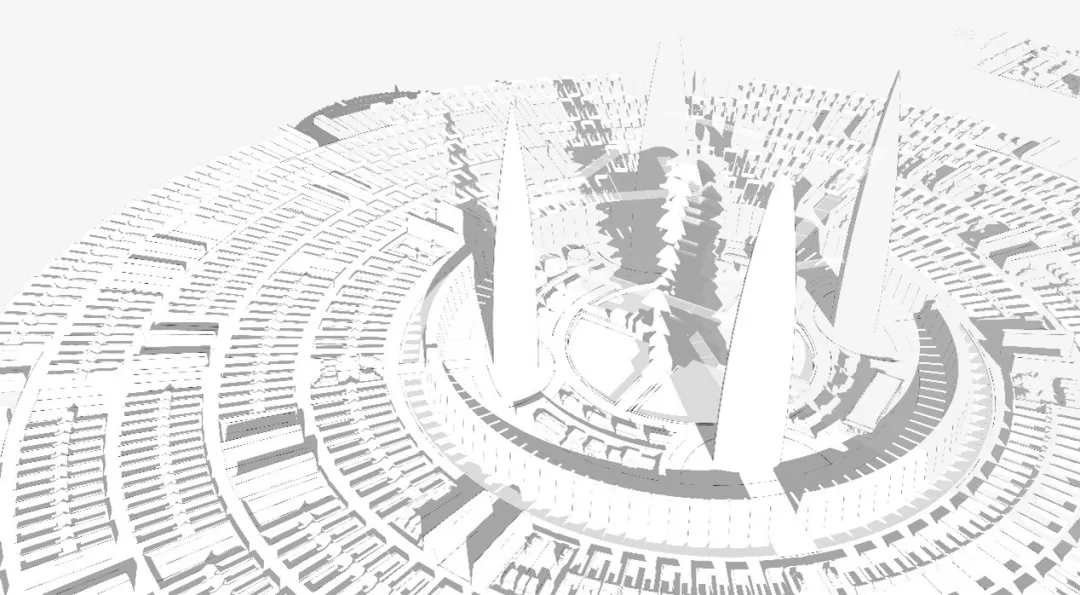
导出P2:
▲Crazy Dave’s stronghold – 底图导出P2

这部分手绘工作按照我的个人习惯,主要在iPad上完成,Procreate和Photoshop的功能有部分重合,并且都能导出可编辑的PSD格式,因此工作流程的衔接不算麻烦。当然,大家也可以用数位板直接在Photoshop中手绘。
下面我用本项目图纸的部分手绘过程来举例子。
Crazy Dave’s stronghold – Wallnuts手绘细化流程:
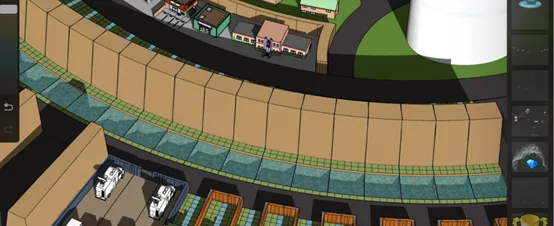
▲Crazy Dave’s stronghold – Wallnuts手绘细化前
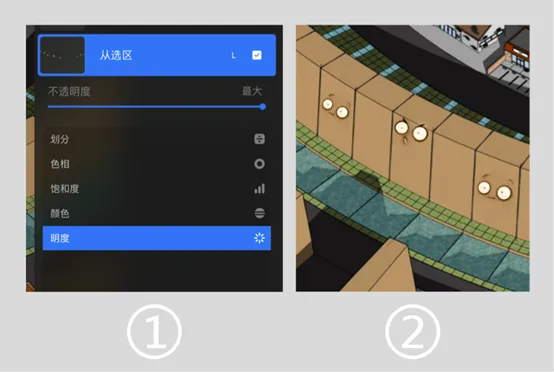
▲Crazy Dave’s stronghold – Wallnuts细化步骤一
这一步需调整笔刷参数,为使后期手绘线条风格与前期导图设置的边线风格一致,此处选用Procreate自带的铅笔笔刷,打开“画笔工作室”,在“描边路径”中设置笔刷的“间距”和“抖动”,达到如图所示的手绘效果。
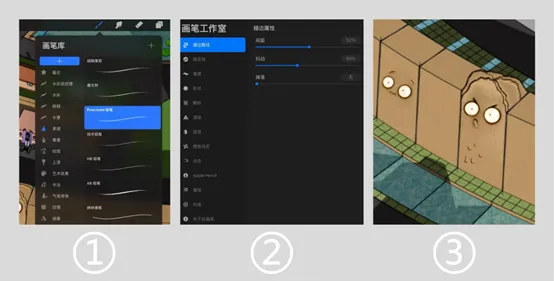
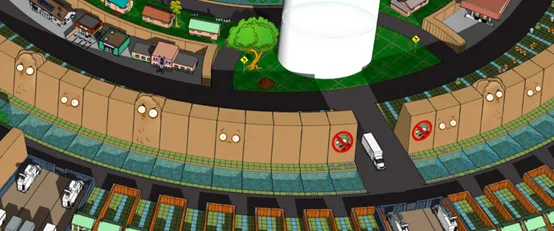
▲Crazy Dave’s stronghold – Wallnuts手绘细化后
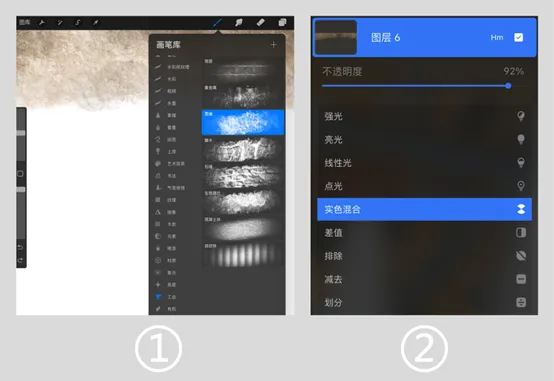
▲Crazy Dave’s stronghold – Outside the stronghold细化步骤
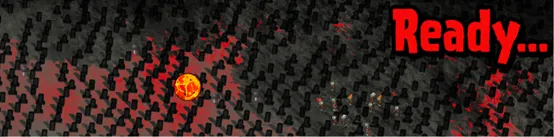
这一步骤的主要作用是烘托氛围,我们可以用大一点的笔刷去铺色。这里图纸设计需呈现末日效果,选用了Procreate自带的“荒地”笔刷,大胆涂抹几笔表现明暗和肌理。然后,调整图层混合模式为“Hm”,即实色混合,叠在灰调底图上,适当微调“不透明度”后,继续添加素材,完成效果如下。
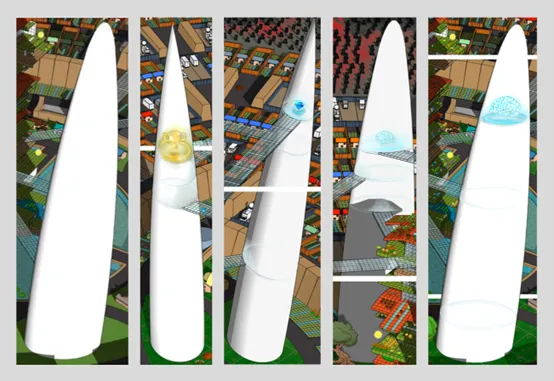
▲Crazy Dave’s stronghold – Tower手绘细化前后对比(后四张为细化效果)
实验塔的细化是依据其不同功能设计的。这部分底色本身是白色的,在画面中占据醒目的位置,有着扩张的视觉效果。如果在白底中增添暗部,适当提升素材的明度,手绘若干明暗对比强烈的线条,就会产生一种发光的感受,各图层调整设置参考如下。
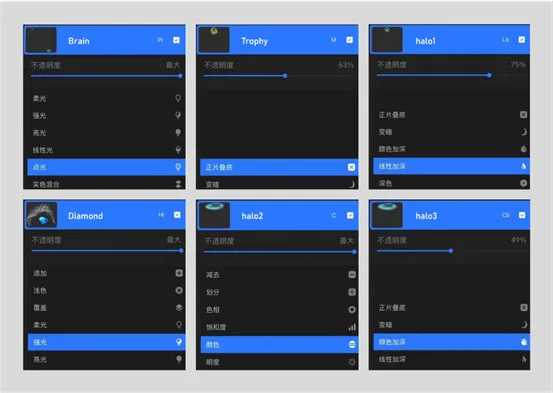
▲Crazy Dave’s stronghold – Tower手绘图层设置参考

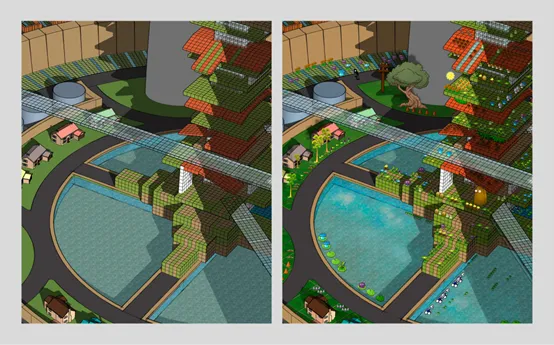
▲Crazy Dave’s stronghold – PS素材添加前后对比
有些素材不需太多后期加工,直接按构思的位置摆放在图面上,稍作处理即可。上图我把大致阴影和水面反射做完后,图面已经显得很满了。
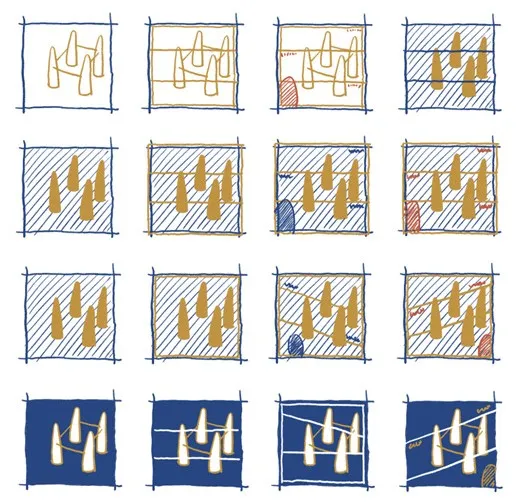
有时候,由于画面过于充实,会让观看者的眼睛找不到重点,我们需要刻意去引导一个观看顺序。这里我尝试添加一些线框去分割画面,把近景、中景、远景做了分割,并添加前景人物和文字,以接近游戏界面或动漫海报的风格。最终,通过试验草图,得出了与画面内容匹配的线框颜色、粗细和占据画面的比例,确定了效果图的分割方式和概念设计图的排版。
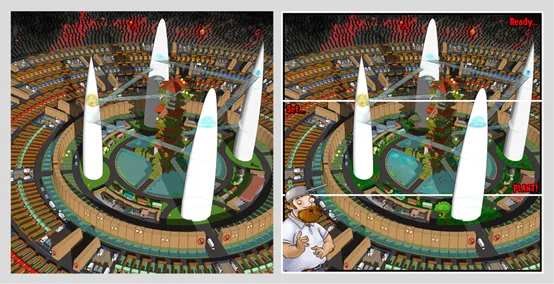
▲Crazy Dave’s stronghold – 画面分割前后对比
♥ 福利时间 ♥
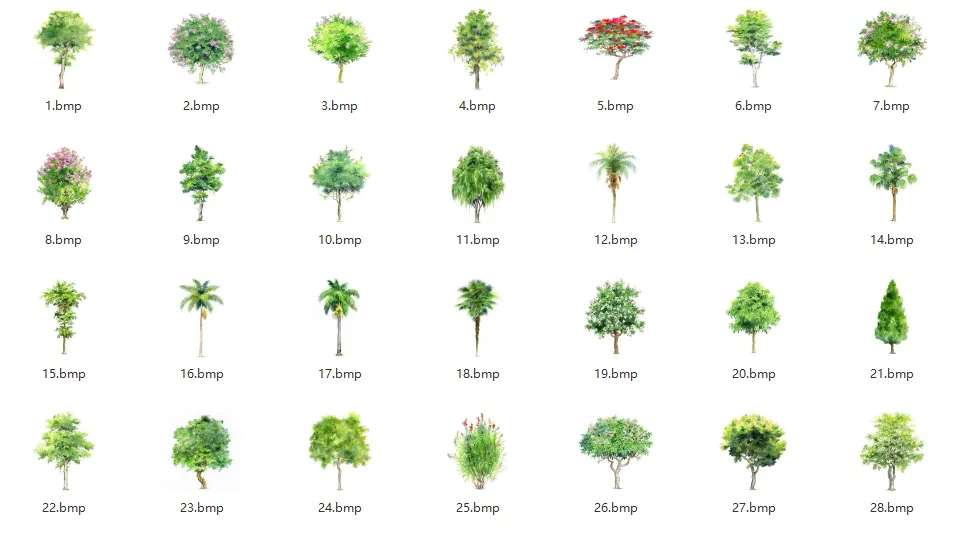
即可获得相关素材
快来领取吧!
LAC空间学部 25、26fall 招生现已全面开启! 扫描下方二维码即可免费咨询! wechat:客服账号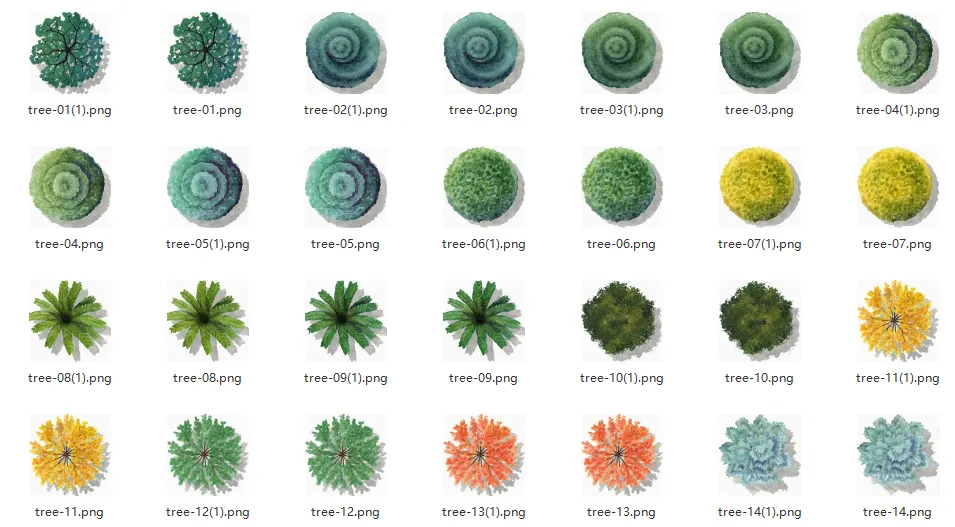




 搜索
搜索
 清空记录
清空记录