
叮叮叮!制图教室喊你上课啦~还是每周一,熟悉的时间,熟悉的配方,制图教室与大家如期相会。
分析图是每一个作品必不可少的一个部分,很多同学都觉得分析图制作很难,其实不然。只要你明确了自己想要表达的内容,掌握了制作分析图的窍门,一切都变得轻而易举!
今天就为大家带来一期新手小白也能完美胜任的分析图教程,一起来学习学习吧~


准备模型线稿图
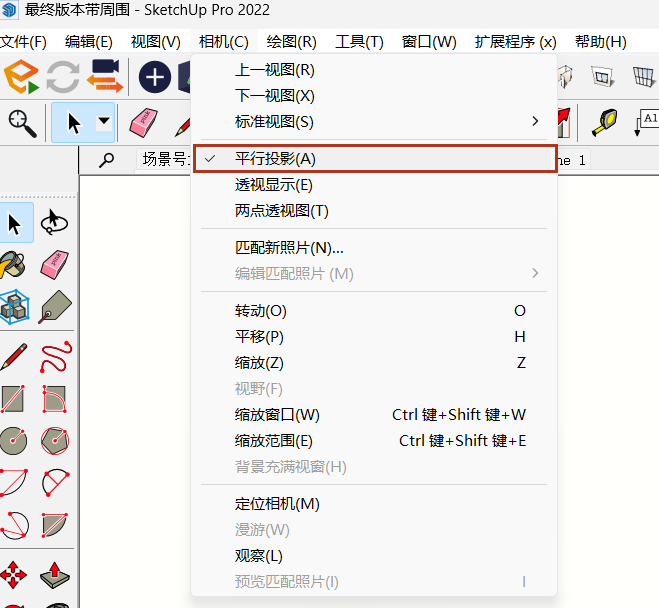
首先要确定视图,一般情况下,鸟瞰的分析图我们更倾向于使用平行投影,看起来画面会更加平衡,也更方便做后期标注。
视图的确定主要是以分析的内容尽量不遮挡为目标,这里拿三个视角做个对比说明,可以看出过低或过高的视角都会让模型的细节更多的被遮挡,取中是较为合适的。当然还要看整体图纸的排版,根据需求做细微的调整。
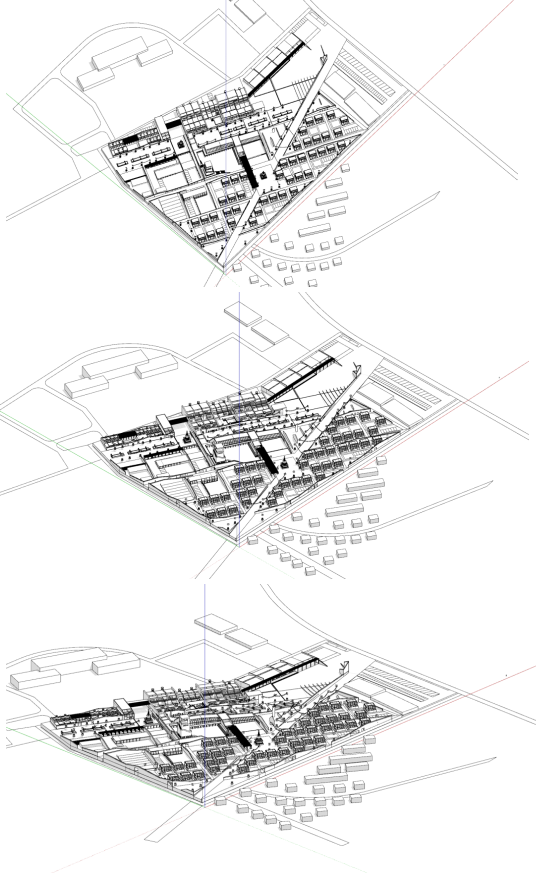
▲ 三个视角的对比图
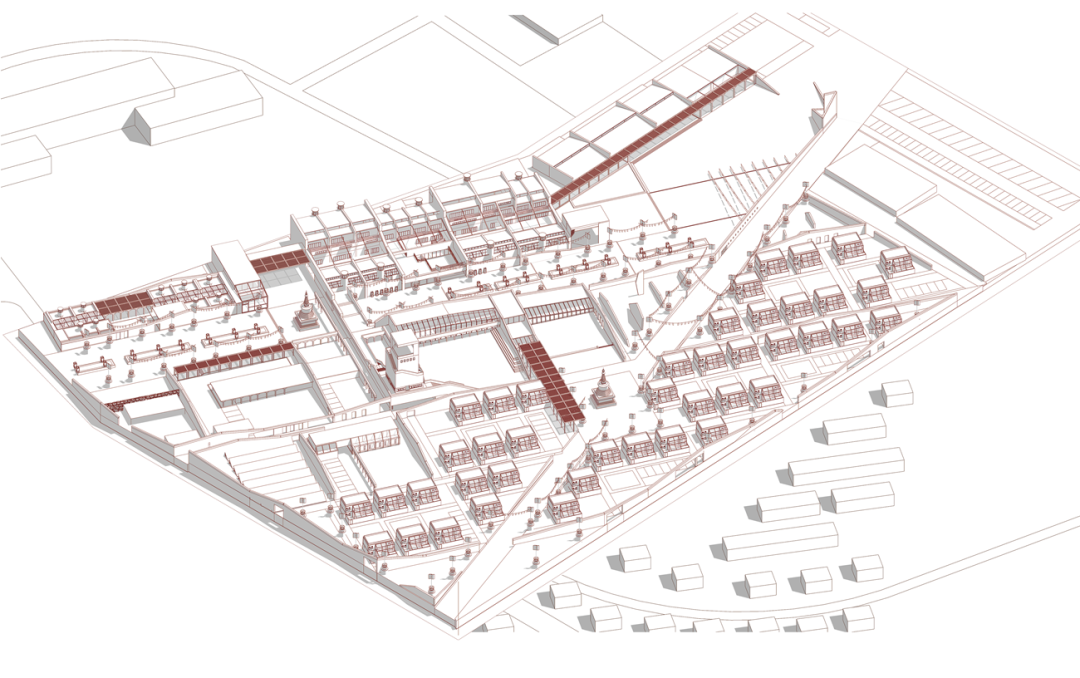
确定视图后我们就可以开始导出线稿图了,那么如何快速导出一张线稿图呢?
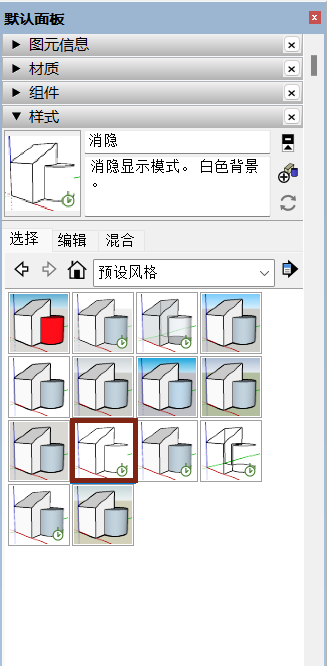
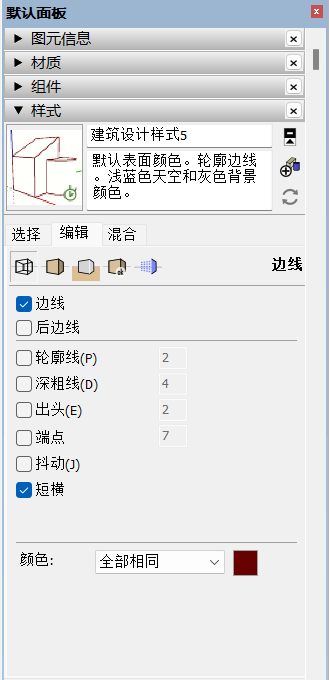
1.在默认面板的预设风格里选择消隐模式
2.在样式编辑的边线设置里勾选边线,不勾选轮廓线,并根据需求替换颜色
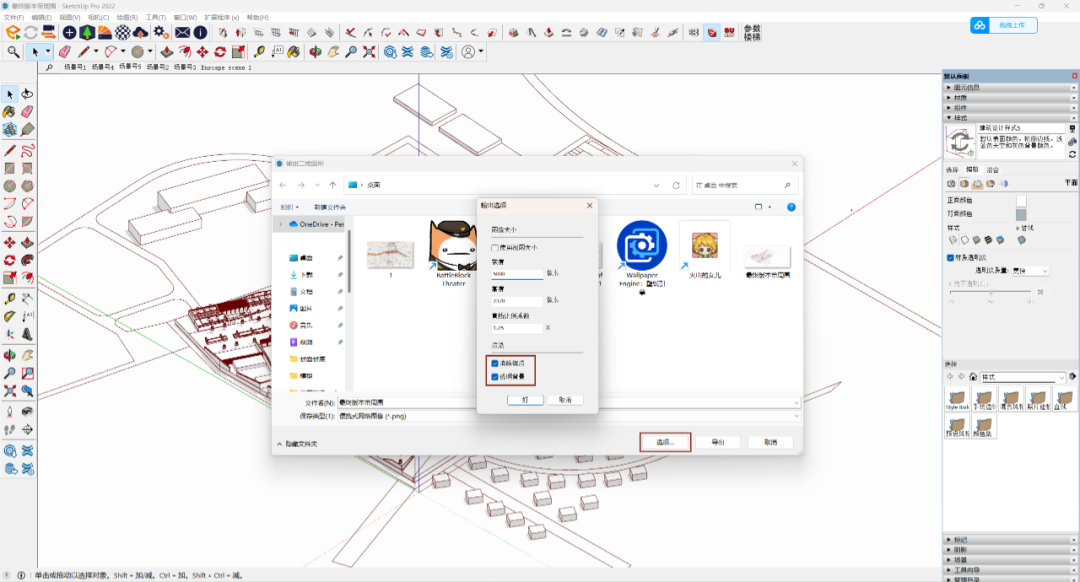
3. 导出png,在导出窗口的选项里勾选消除锯齿和透明背景,如果模型细节较多建议把导出的像素调大一下(5000-8000),以保证得到更清晰的线稿图。

后期分析
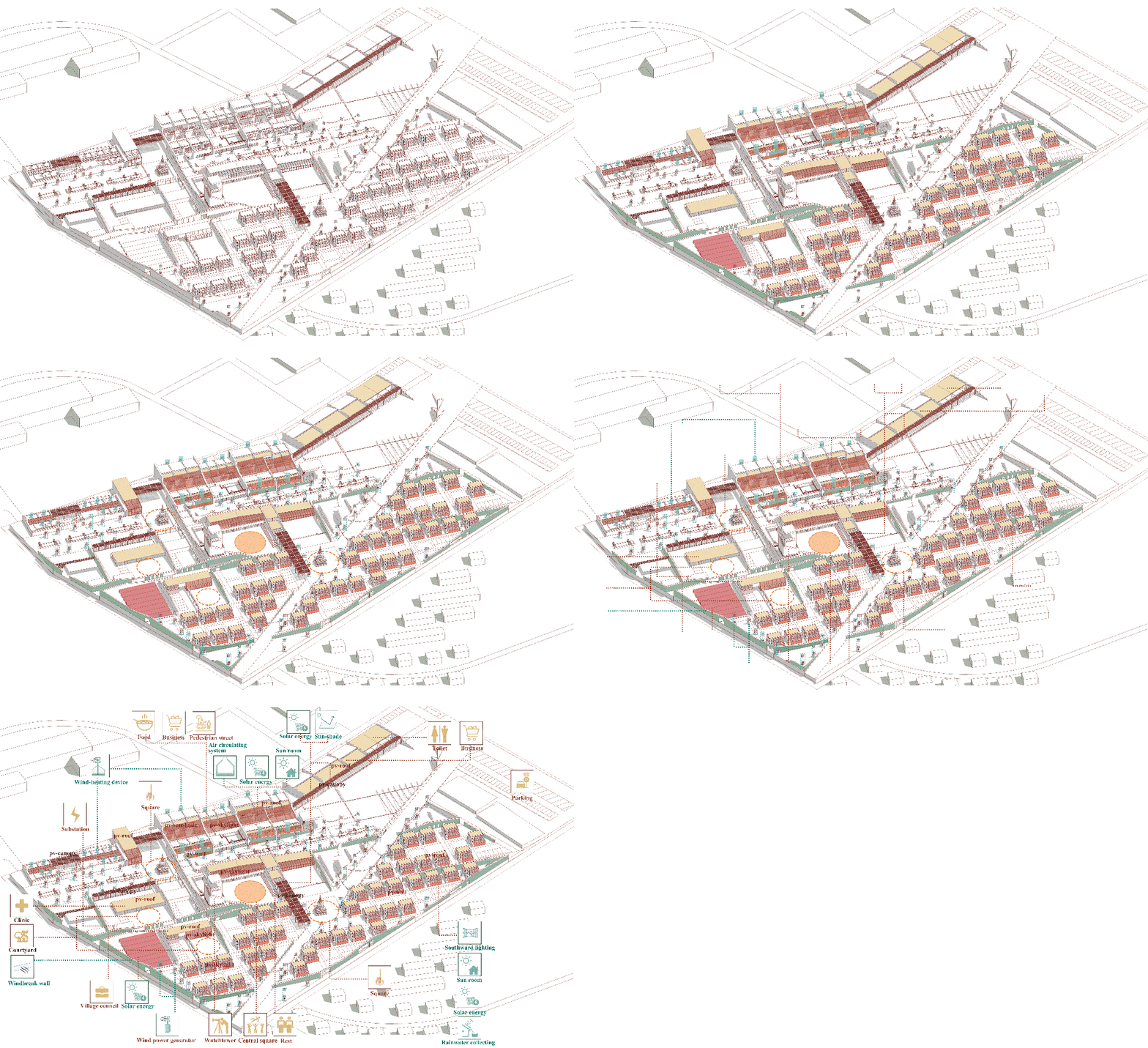
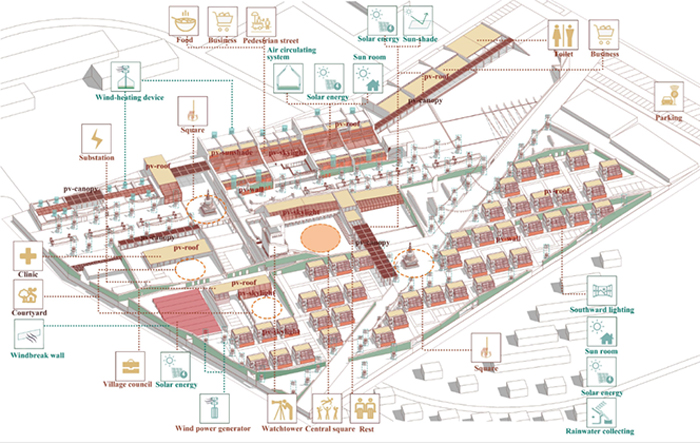
线稿图准备好了就可以进入ps进行分析啦,当然我们所看见的分析图种类有很多,不同的分析图所表达的内容不同,所做的操作也会有所不同。在这里演示的这张分析图主要侧重于标注(空间功能,绿色技术),那么一起看看应该如何操作吧!首先根据你的整体图纸的排版确定这张分析图的位置与大小(这里不建议大家直接打开图片做,因为这样你很难确定标注所能放的位置,如果标注的东西很多,后期再修改位置是非常麻烦的)接下来就到了标注的环节了,这张分析图使用到了三种标注的方式,分别是分色块标注,图形标注以及引用图标标注,当然这些标注方式是可以随意混合使用的,取决于你想获得的效果。选取工具常用的是魔棒工具和多边形套索工具,魔棒工具一般用于选取中间没有其他分割线的选区,多边形套索工具则可以自由画选区形状,可见此次演示的分析图用多边形套索工具较为合适。选中选区后Ctrl+Shift+N新建图层,注意一定要按内容命名,以防后续图层太多分不清楚。选中新图层后就可以填充颜色啦,Alt+Del是填充前景色,Ctrl+Del是填充背景色。填充好颜色后可以在图层窗口里可以设置透明度到自己想要的效果。按照以上方式,根据分析内容不同填充不同颜色,这里主要是根据不同的绿色技术区分颜色的,最后再配上文字就可以啦!图形标注较为简单,常用图形工具。这里使用到了矩形和椭圆形。可以在编辑界面设计描边的颜色与形状以及填充的颜色。这种标注方式与分色块标注方式不同的点在于,它更适用于没有明确边界线或者轮廓太过复杂的的分析内容,比如这张分析图用图形标注的就是广场以及风力发电装置。这也是大家比较常见的标注方法了,选取合适的图标再用钢笔工具引注即可,同样也可以设计描边的颜色以及形状。可能对于大家来说较为困难的是获取合适的图标,这里给大家推荐一个图标网站https://www.iconfont.cn,大家也可以淘宝购买素材,当然有的时候实在找不到合适的大家也可以自己画,像这张分析图上的很多绿色技术的图标就是自制的,大家有需要也可以拿去使用。
这次分析图用到了许多图标,这些图标都是非常万能的,大家在作图的时候多多少少都会用到,就当做福利赠送给大家啦~
♥ 福利时间 ♥
即可获得相关素材
快来领取吧!

教程讲完了,还是我们的老规矩,大家有任何想说的,都可以在评论区给我们留言。有任何问题,可以通过我们制图教室的负责人加入我们的制图教室交流群,大家一起快乐地学习进步吧~


 搜索
搜索

 登入
登入
 制图教室 / 建筑设计 / 2023-12-01 17:59:21






 搜索
搜索
 清空记录
清空记录