x
制图教室丨该不会还有人不会做亮眼的MAPPING吧
作者
LAC
编辑
LAC
专业类别
建筑设计
资讯类别
制图教室
发表年份
2022-08-22
编者按


hello各位小伙伴,与你相约的每周一制图教室时间又到了。
上期我们分享了杨同学的滨江工业废弃地改造,没有看过的同学记得去补课哦~


前期构思与准备
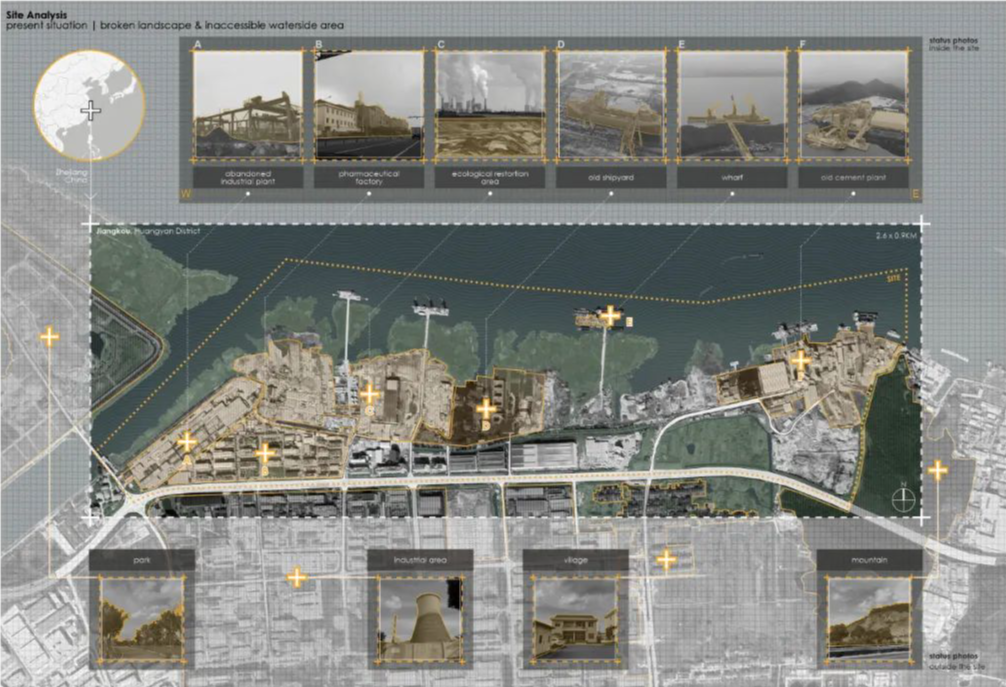
1. 在画图前先确定图幅,以我的这一张图为例,我想在一页横板A4上用一种可读性比较强的mapping的方式表达场地现状。
2. 一定要理清思路,确定表达的内容,即:现状是破碎的景观和难以到达的滨水空间。
3. 确定这一张mapping的大致样式,避免过于复杂和花哨带来读者或者评审在信息获取上面的障碍(功能大于形式哈哈哈哈),于是决定采用稍加处理的卫星图,局部拼贴涂色,加上场地现状照片来制作这一张mapping。
4. 在资料准备上,找到较为高清的卫星图,选取好实地调研的照片,这两项都比较简单。卫星图可以用谷歌地球或者水经注来获取,B站小红书都会有教程,如果嫌麻烦,加上对图片质量要求不高或者是图幅不大的小图,也可以采用截屏的方式。

底图处理
将卫星图拖拽进PS进行底图处理。
1. 图片范围较大,先用Ctrl+R(或者是菜单栏中的“视图-标尺”)打开标尺,划定大致的图幅范围。
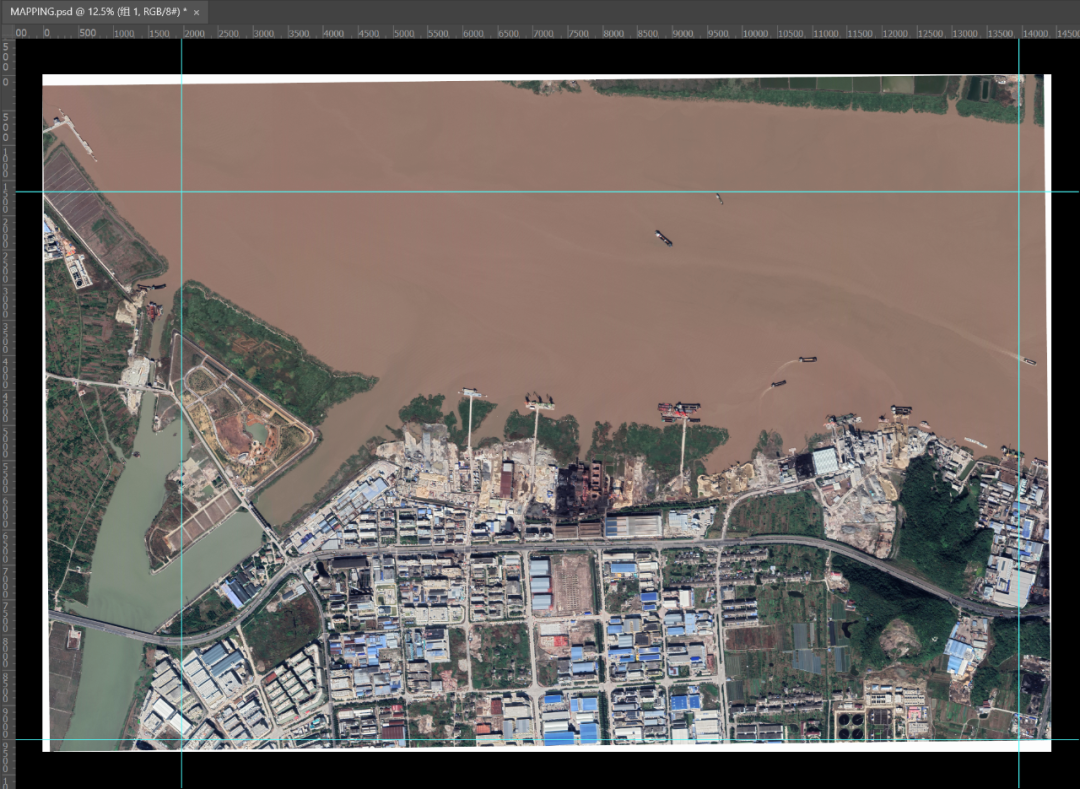
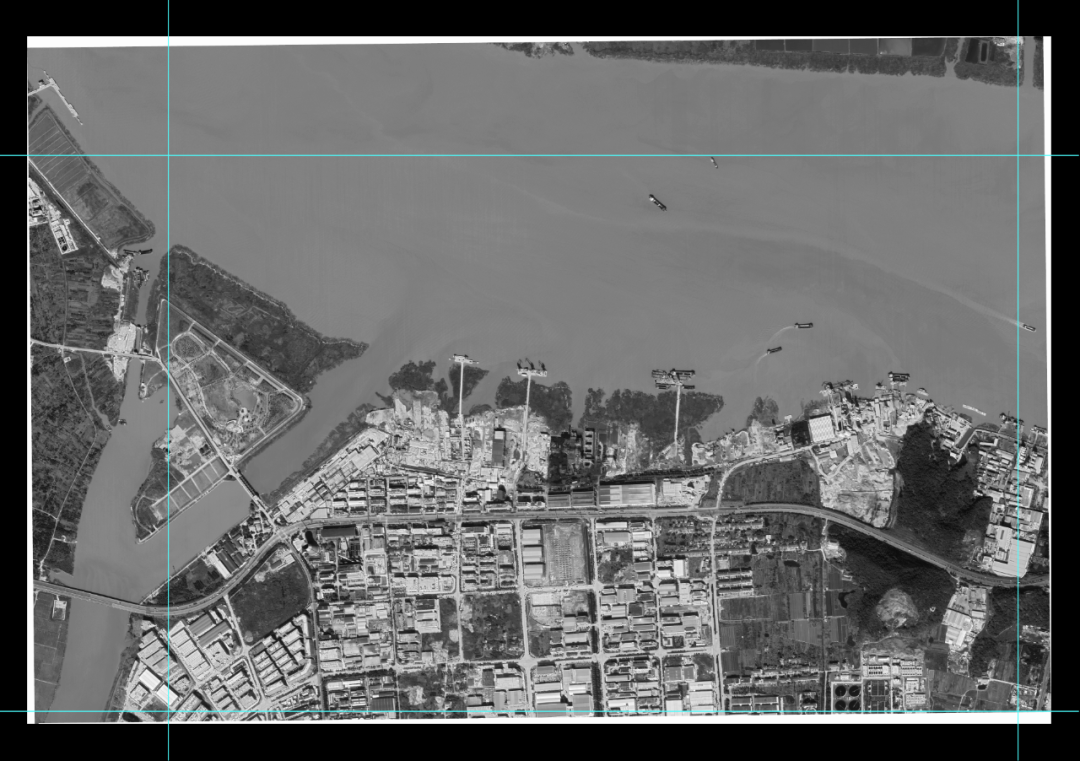
2. 对图片进行色彩处理。拷贝图册,用快捷键Ctrl+Shift+U进行去色处理。
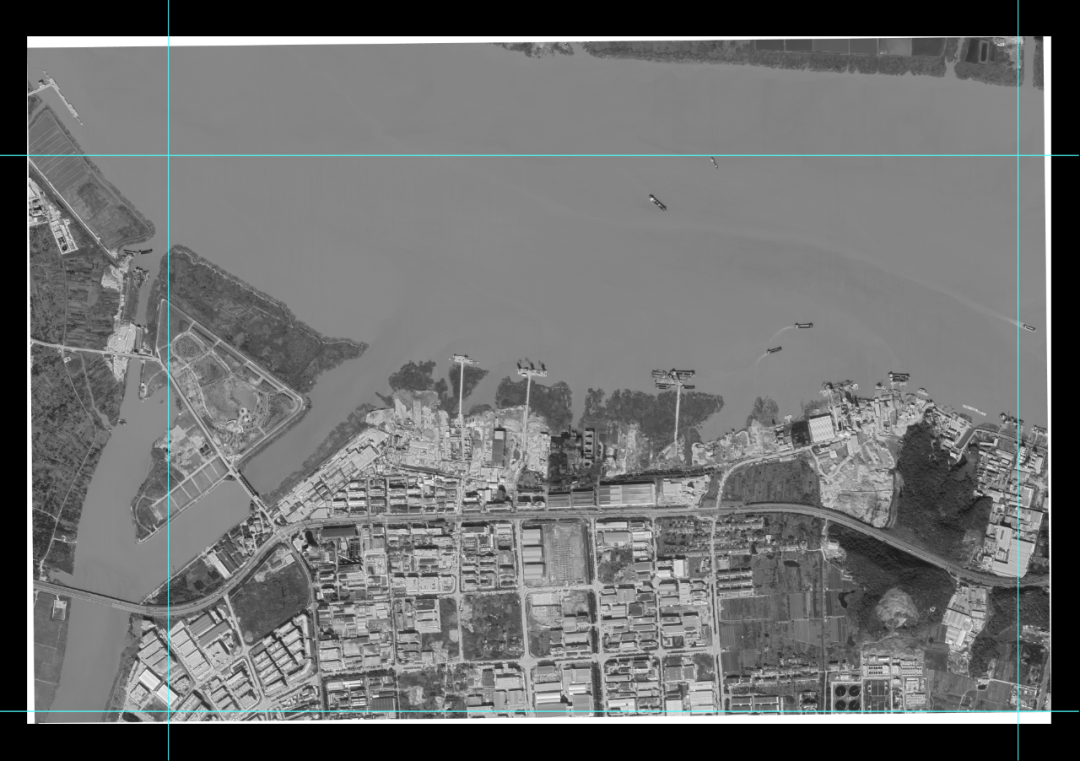
3. 对色阶、曲线、亮度/对比度这三项进行调整。
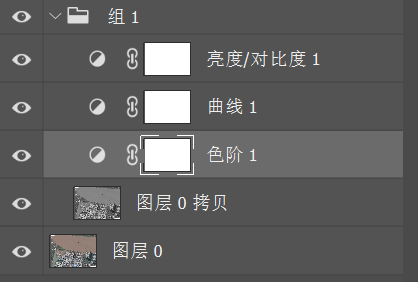
可以先凭感觉来,后期再调,或者是后期再做。以我的处理为例,三组参数如下图。
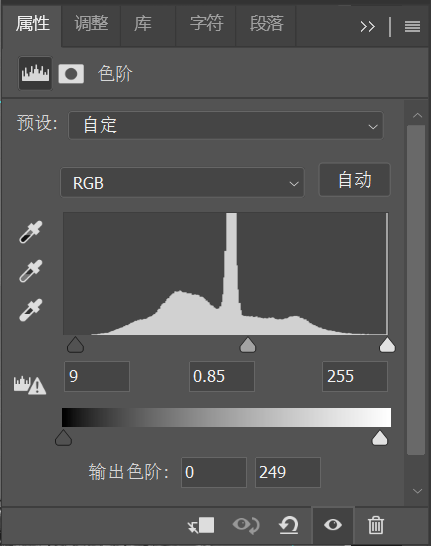
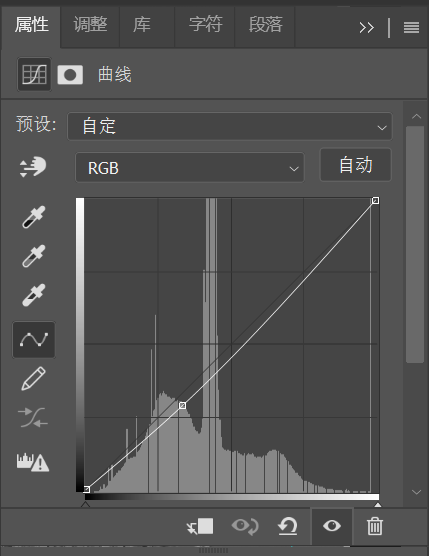
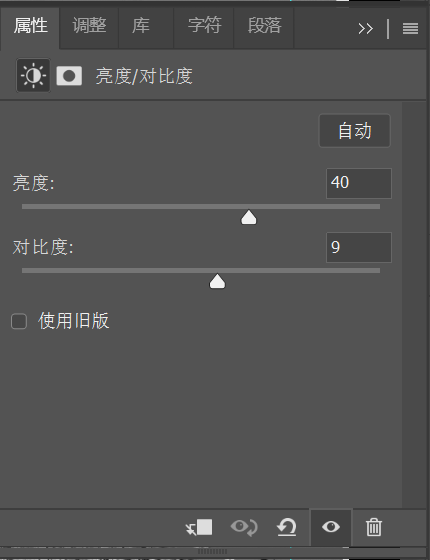
最后,卫星图底图会形成如下图所示的效果,显而易见,经过处理的去色卫星图对比度变大、亮度降低、细节部分更为清晰。

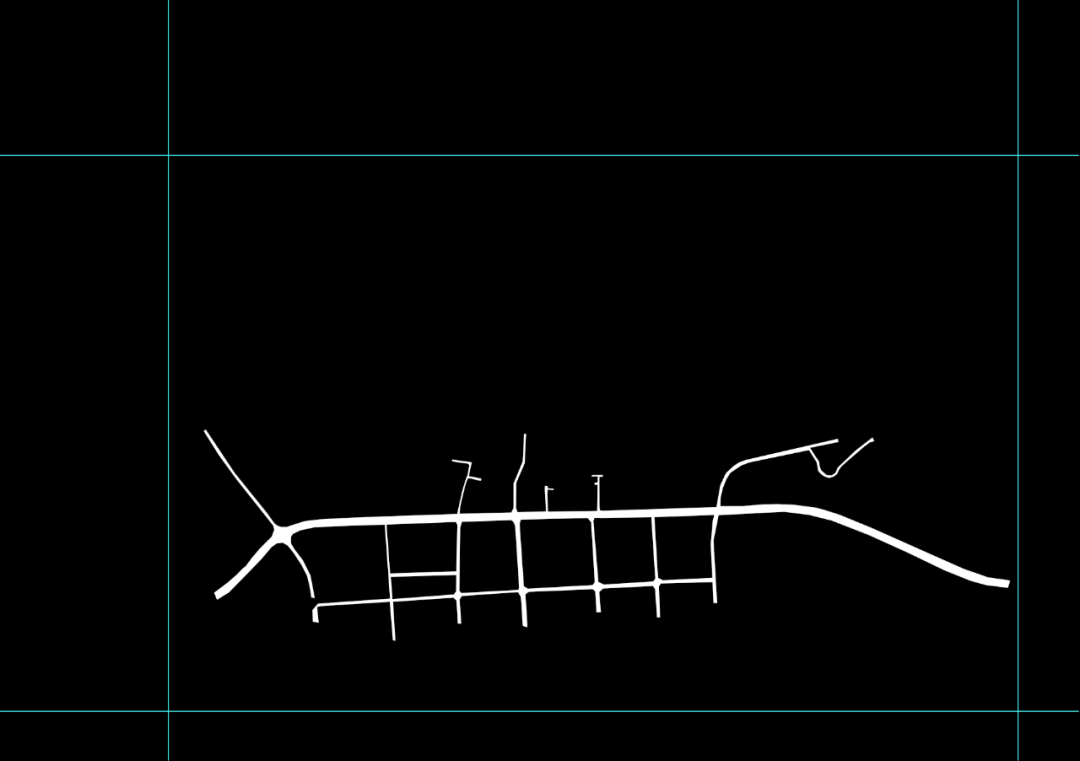
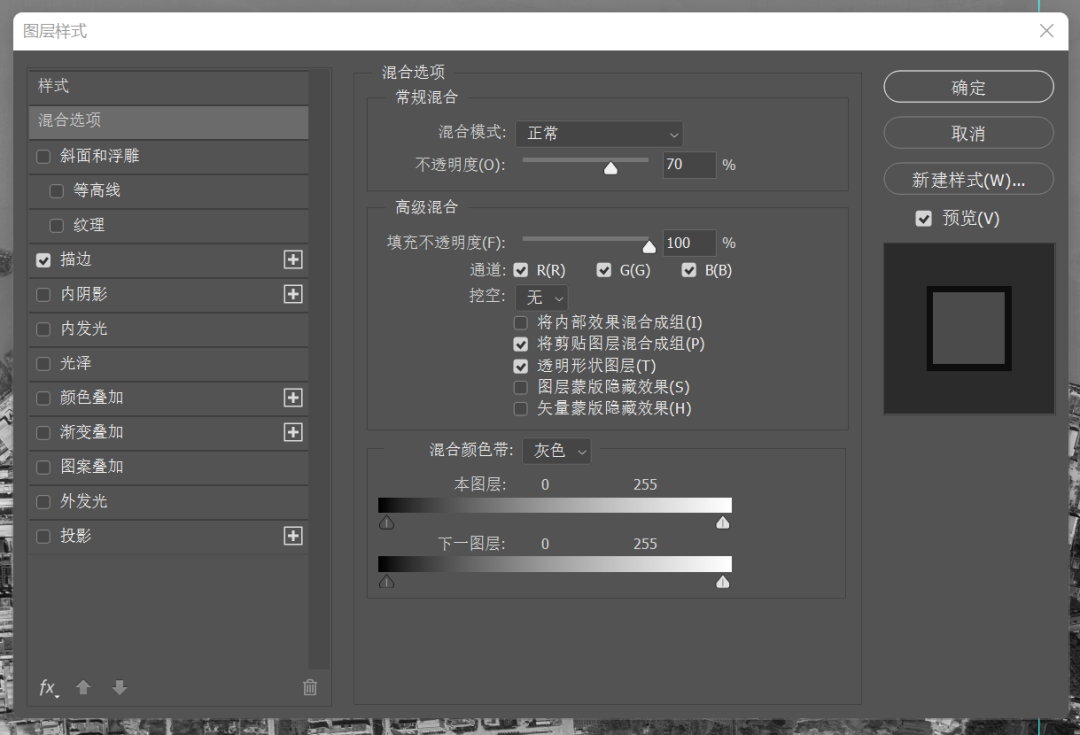
将图层填充白色,双击缩略图,添加图层样式。其中,“混合选项-常规混合”中设置不透明度为70;
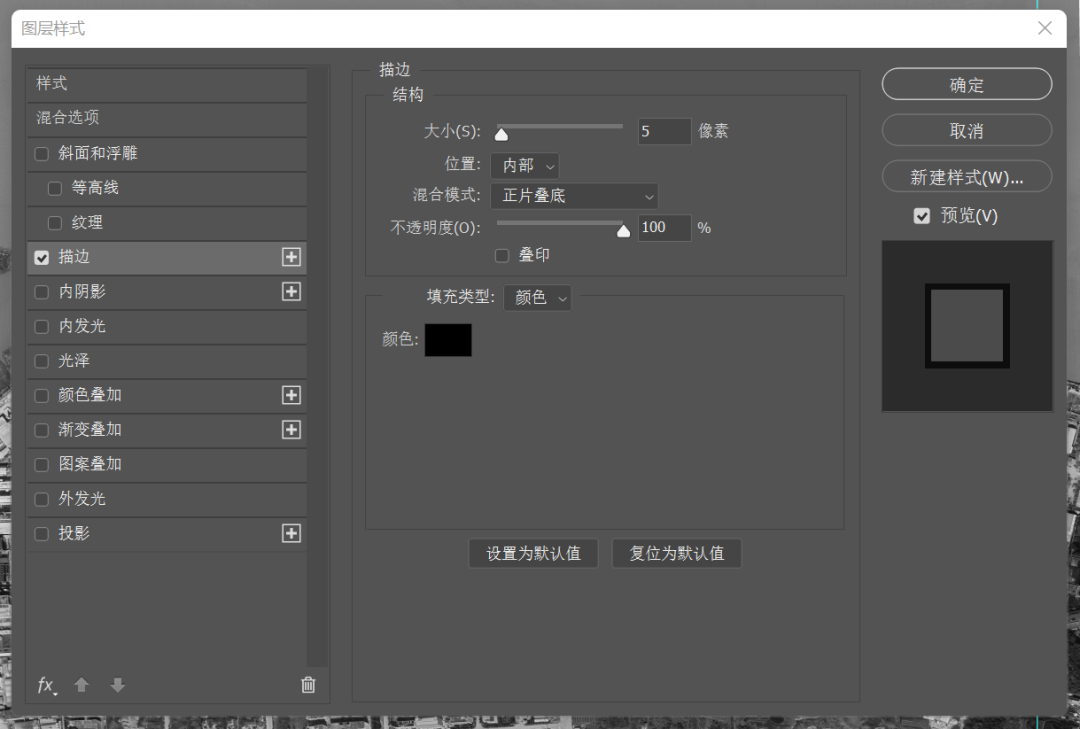
添加描边效果,设置为黑色描边、5像素、内部、正片叠底。
车行道最终形成如下效果。
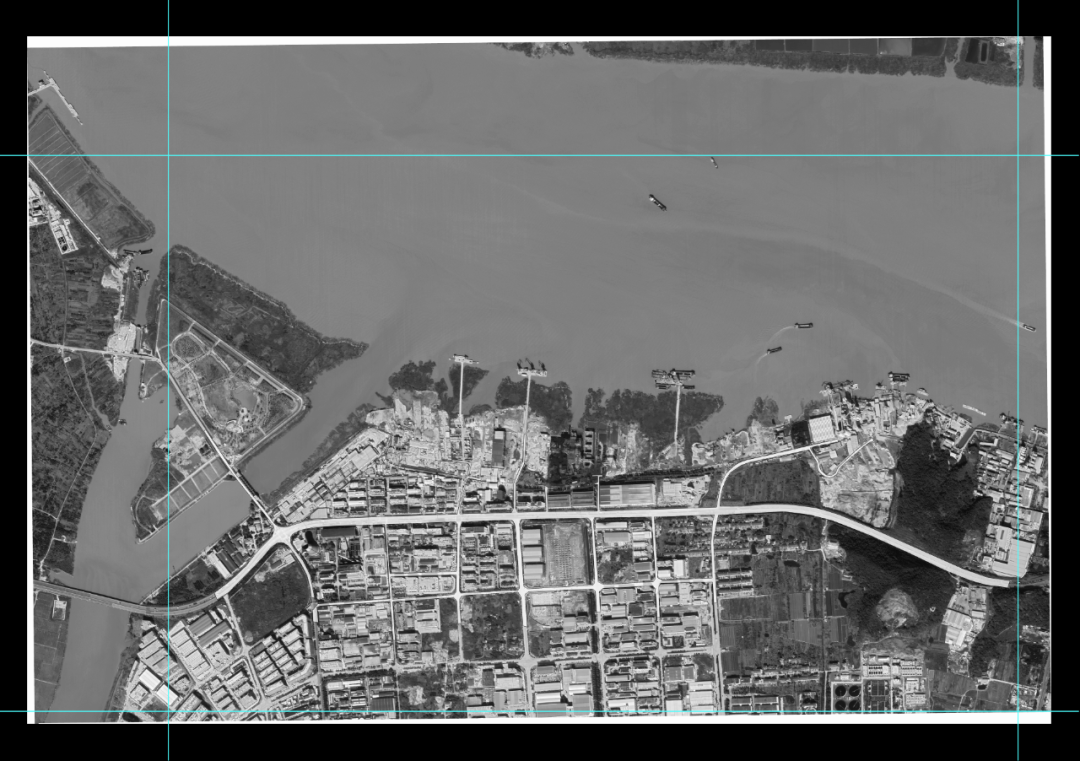
3. 标尺工具划定着重表达的中央区域。用套索工具手动描出绿地,新建图层并添加蒙版,将图层命名为“绿地”。中央区域以外的绿地可忽略。因为绿地滨水区域边缘破碎且不规则,所以可以考虑后期拿“水域”图层覆盖(因为水域的颜色变化少,可以用魔棒选取)。
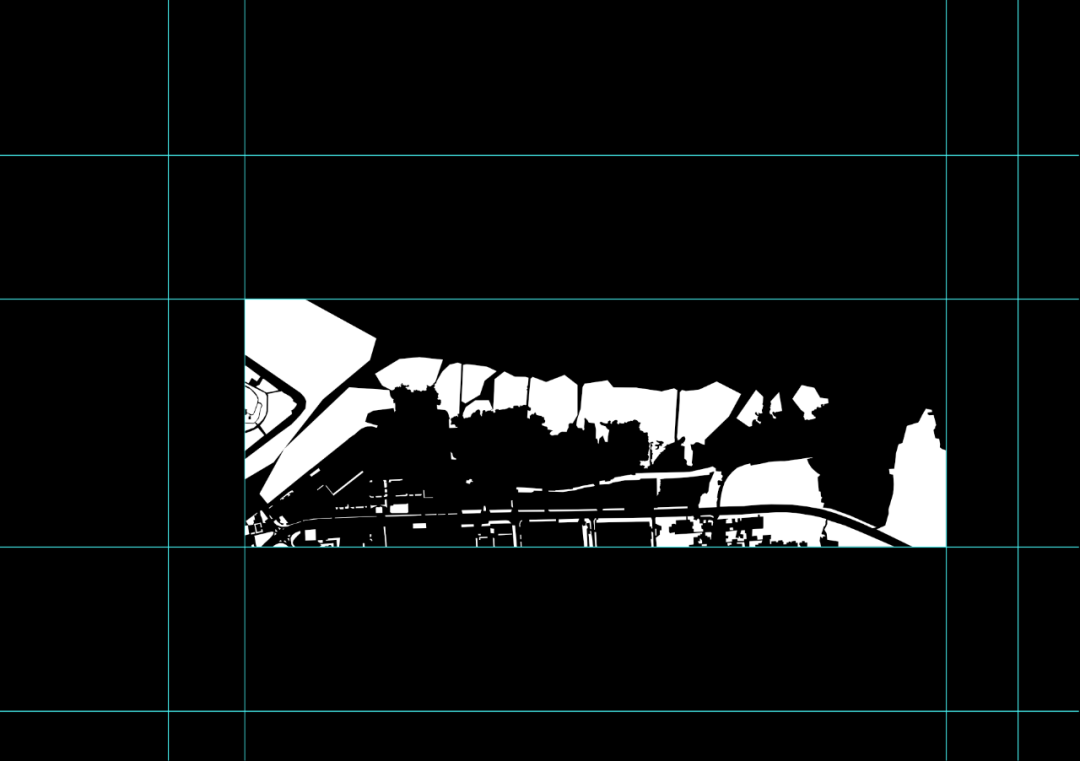
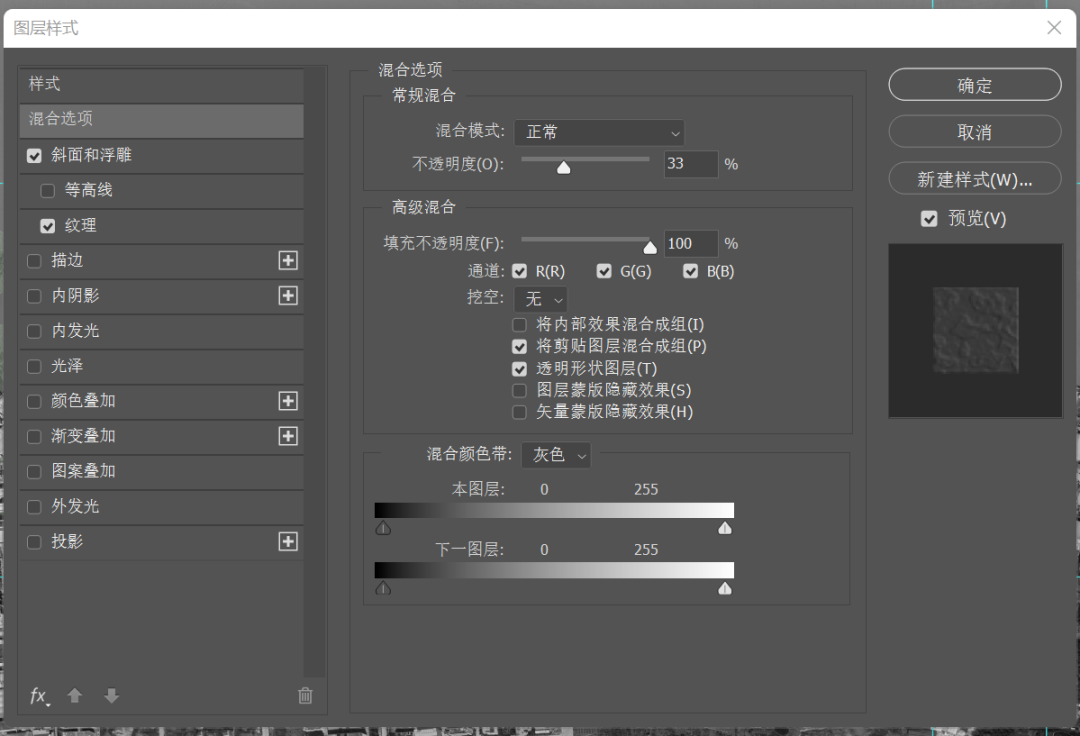
将图层填充淡绿色,双击缩略图,添加图层样式。其中,“混合选项-常规混合”中设置不透明度为33
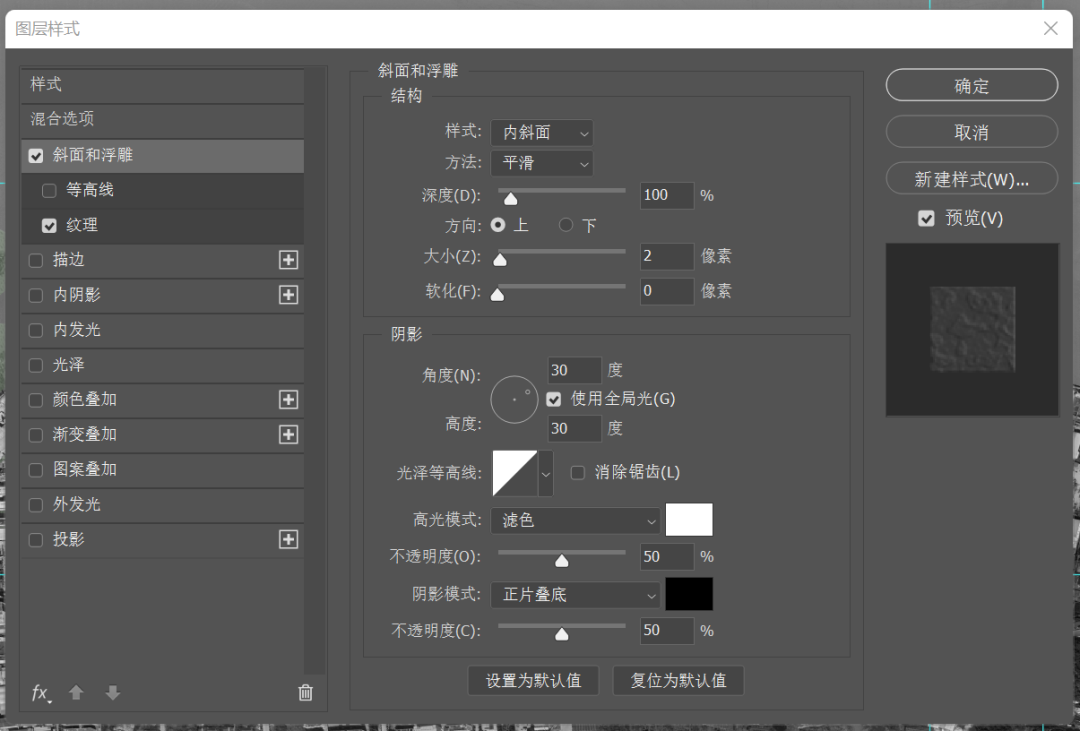
添加“斜面和浮雕-纹理”,为了突出绿地的质感,设置如下。
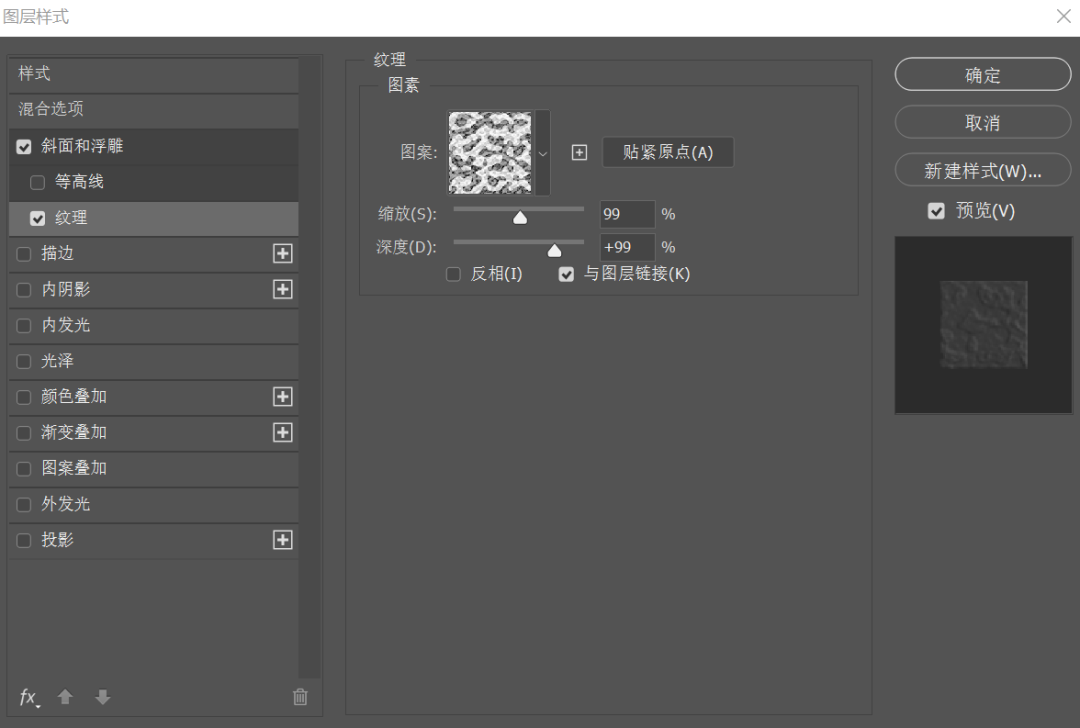
绿地最终形成如下效果。
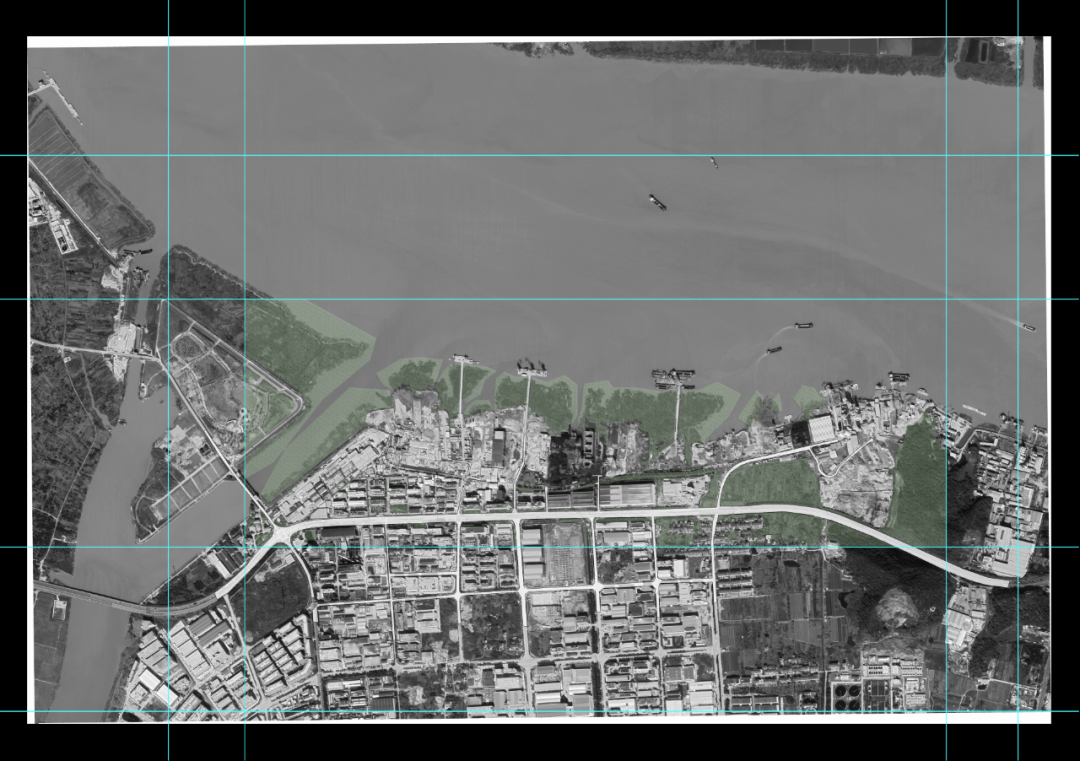
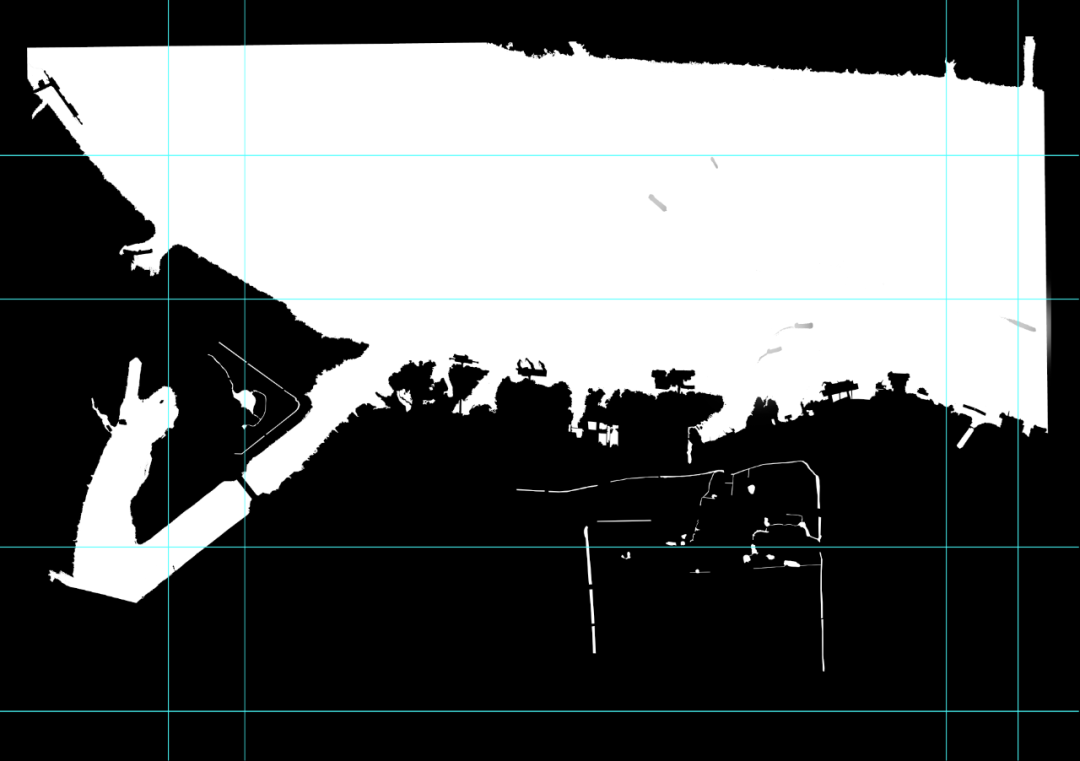
4. 在原始卫星图中,用魔棒选取水域,与真实情况有出入的地方稍作修改,新建图层并添加蒙版,将图层命名为“水域”。
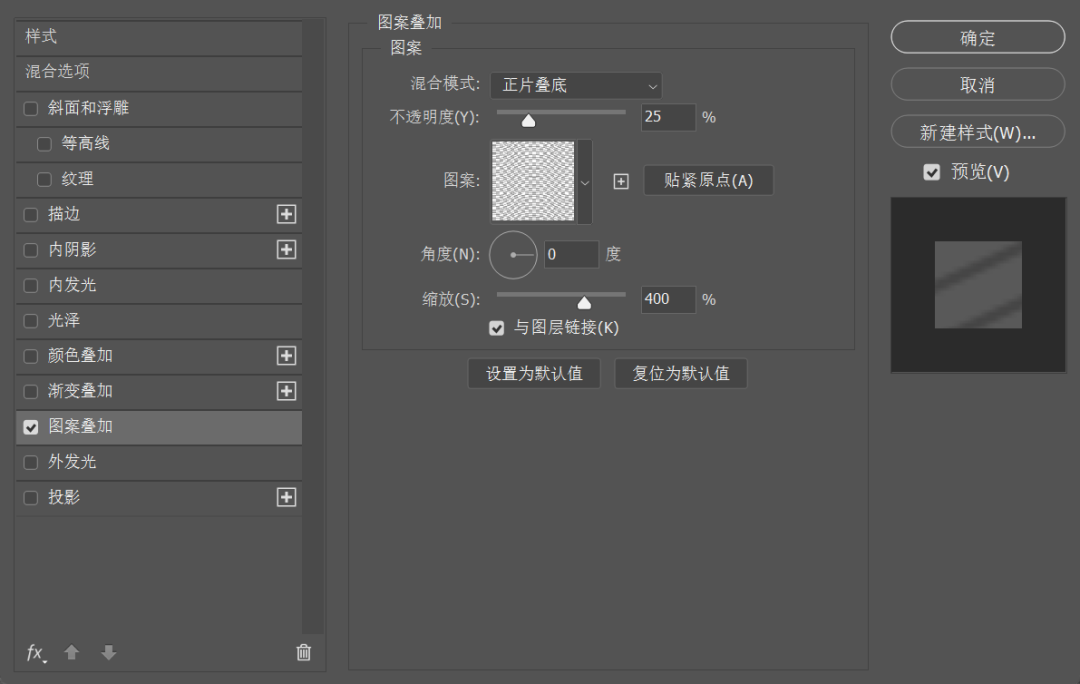
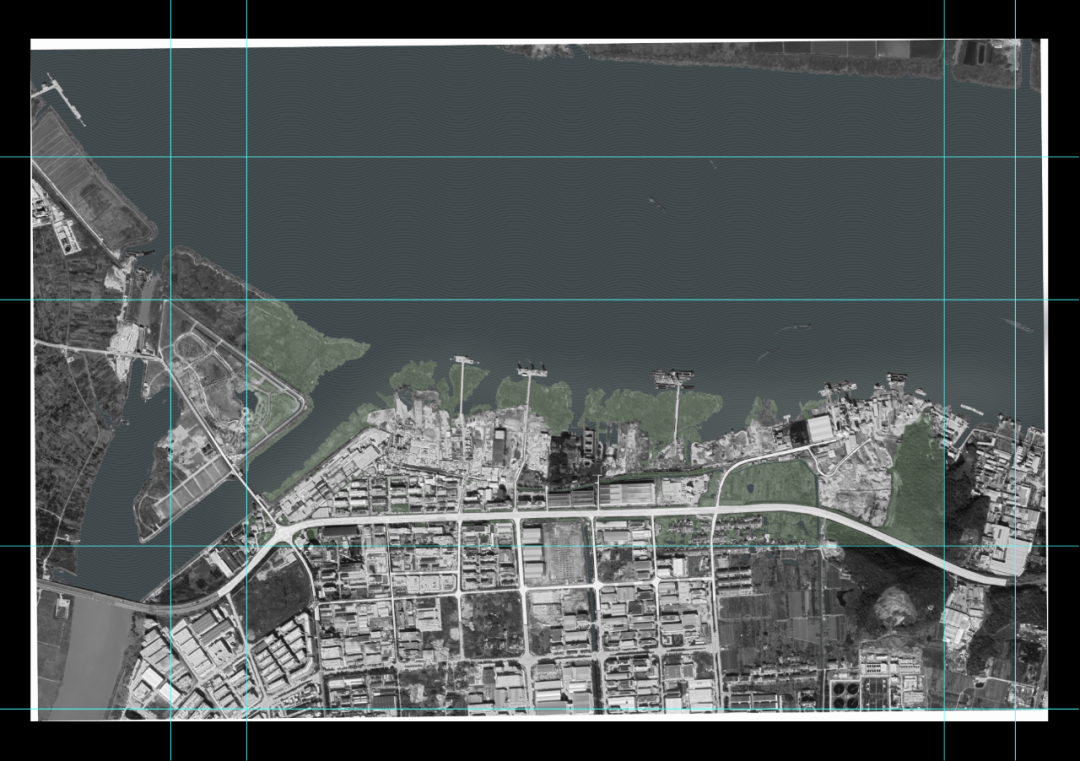
将图层填充藏青色,双击缩略图,添加图层样式。在“图案叠加”中,选取波浪线来填充(因为藏青色与波浪线均可代表水这一要素,若无图层样式可以去淘宝购买相关的图层样式文件),其中设置混合模式为“正片叠底”,不透明度为25,缩放400。
5. 处理水陆交界处,为了避免衔接过于生硬,并突出陆地。新建图层,复制水域蒙版,用绿色的变软柔化画笔涂抹水陆交界处的水域,注意越往水深处越淡,过渡自然即可。
6. 刻画基地外围的公园、工业区、村庄、山。用套索工具手动描出上述元素,新建图层并添加蒙版,将图层命名为“基地外”。
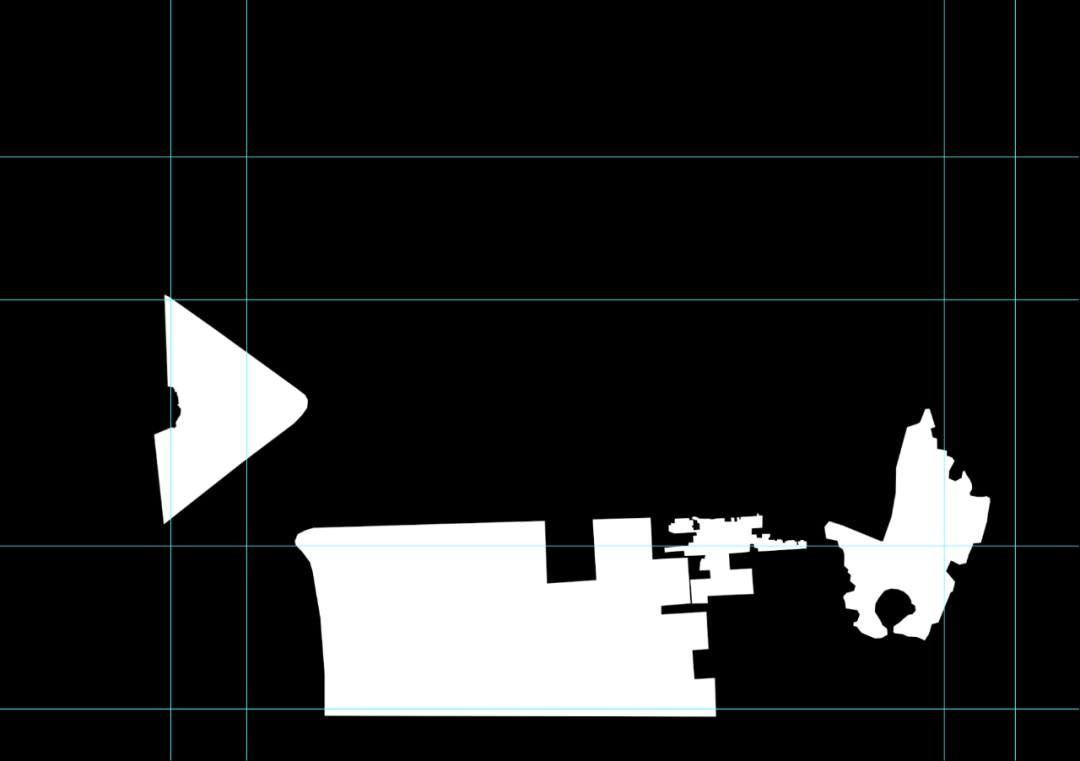
将图层填充黑色,双击缩略图,添加图层样式。其中,“混合选项-高级混合”中设置填充不透明度为15;
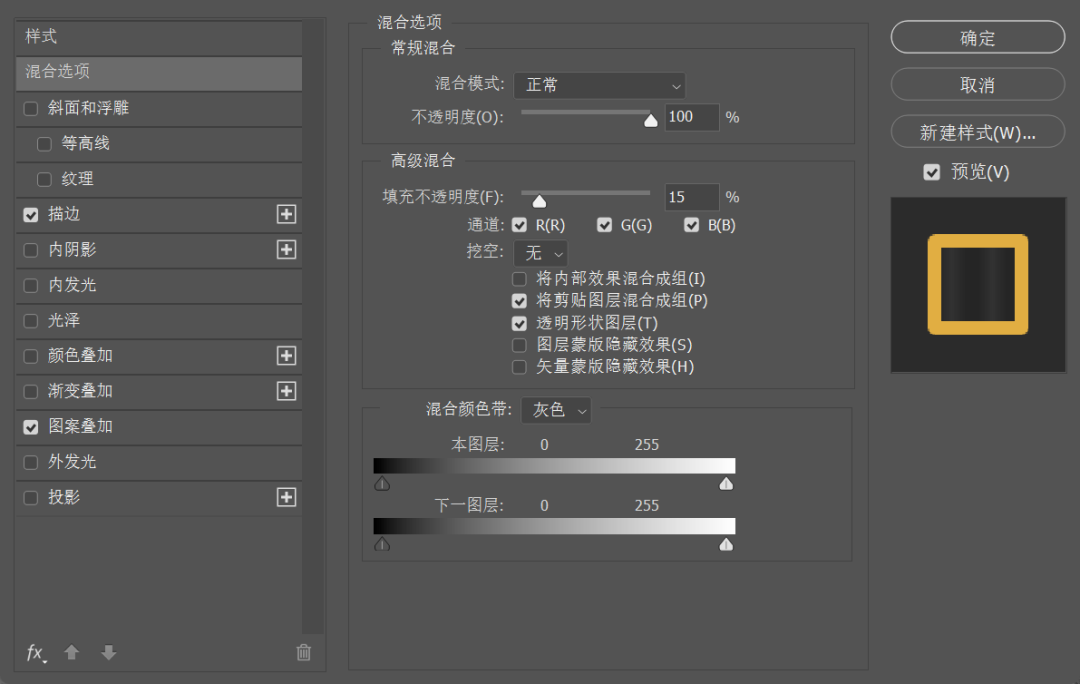
添加描边效果,设置为黄色描边、10像素、居中。
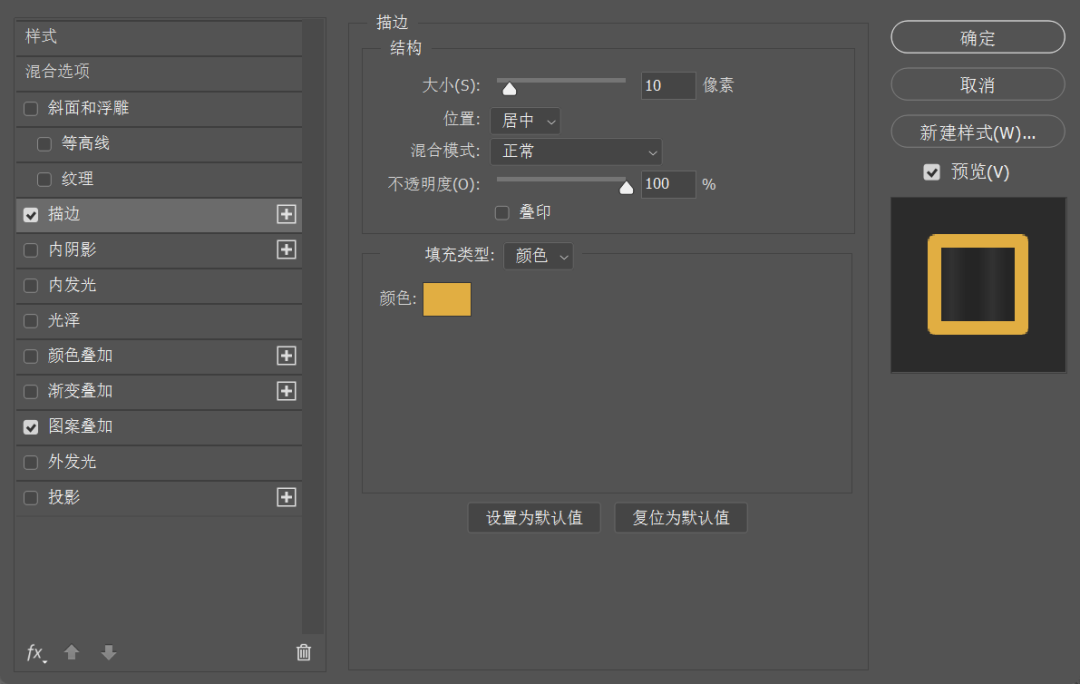
在“图案叠加”中,选取粗竖线、正片叠底、25不透明度来填充。
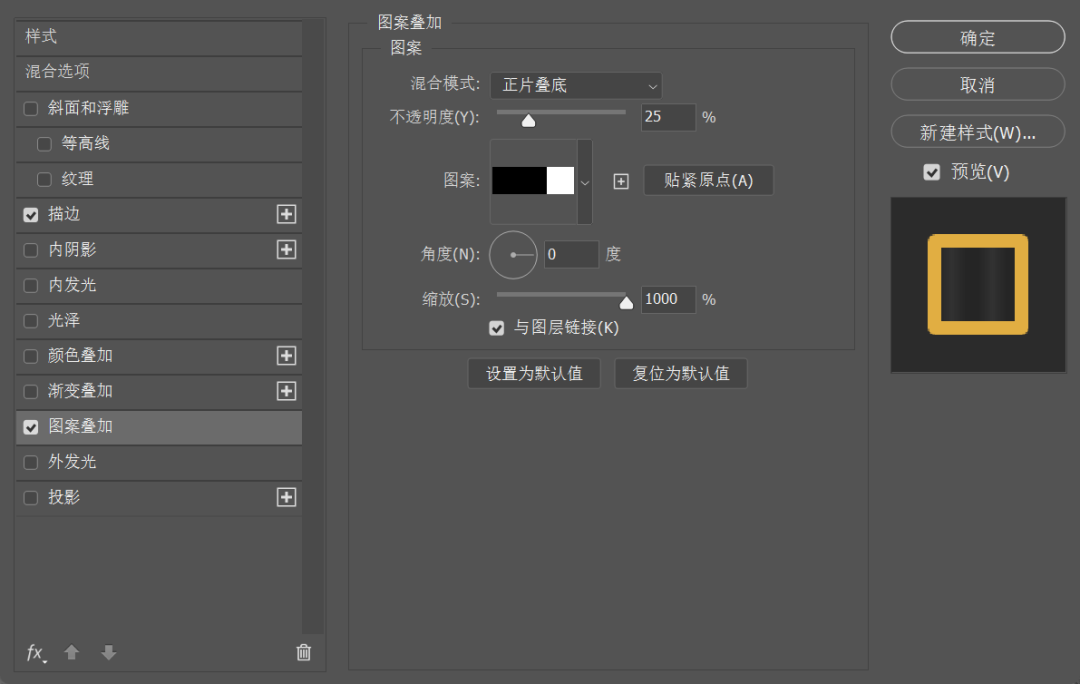
最终形成如下效果。
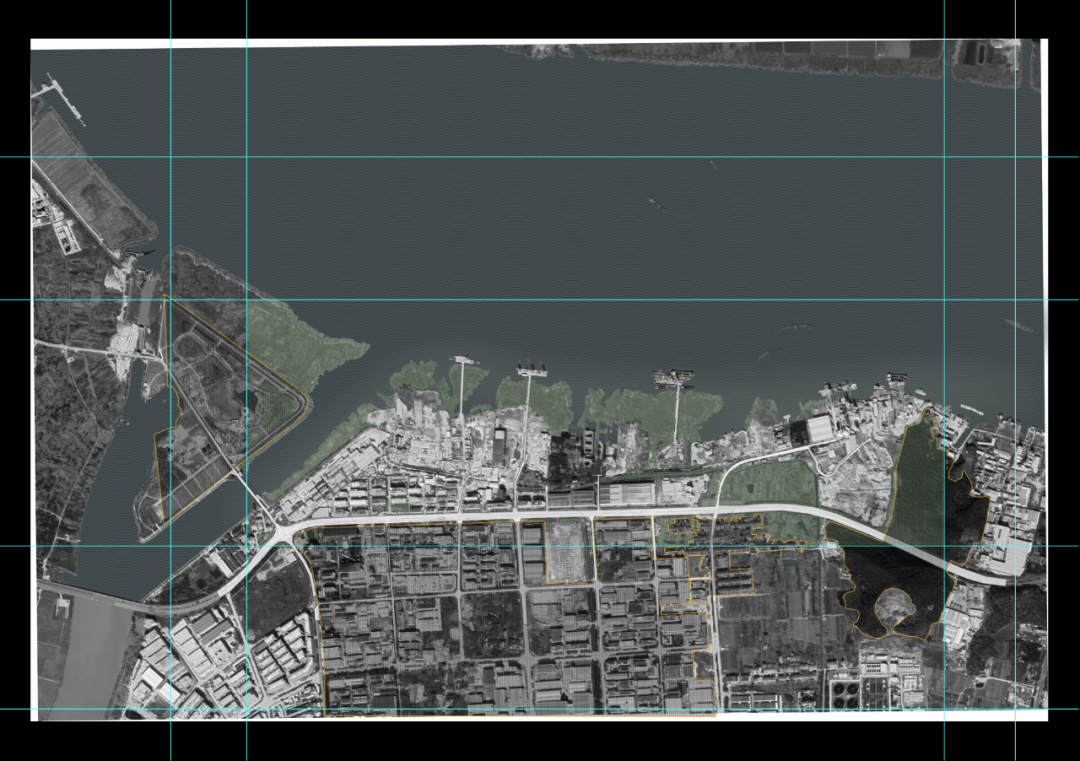
7. 刻画基地内的废弃厂房、制药厂、生态破坏区、旧船厂、码头、旧水泥厂。用套索工具手动描出上述元素,新建图层并添加蒙版,将图层命名为“基地内”。
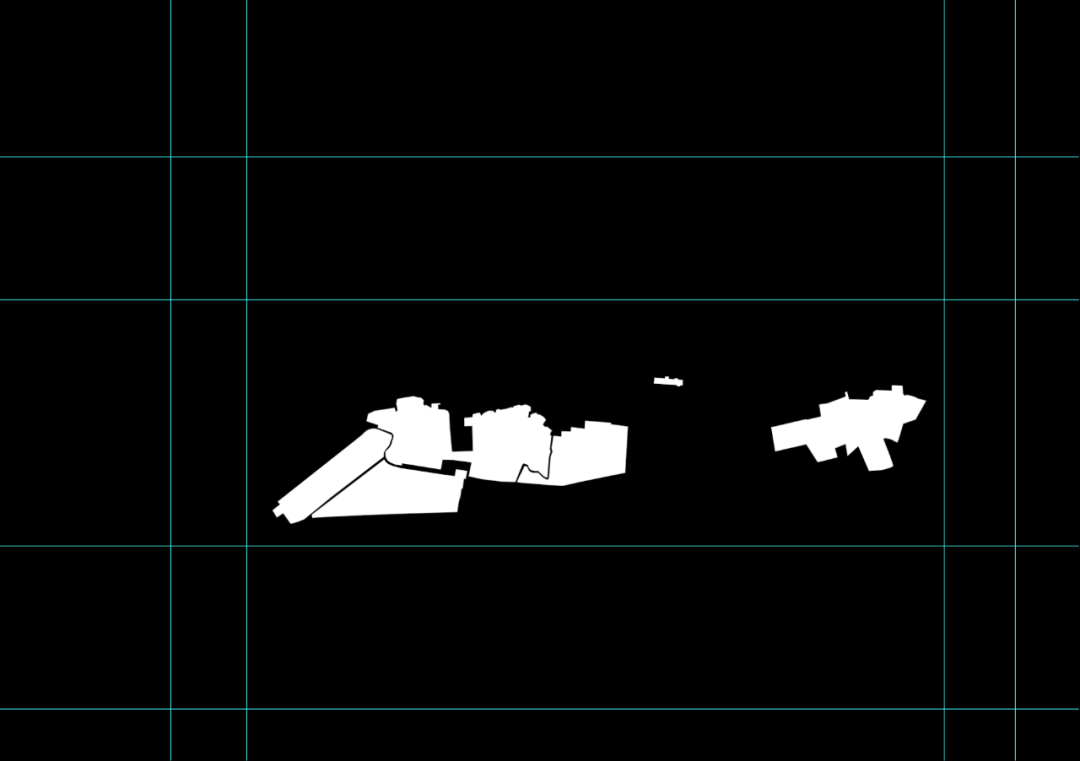
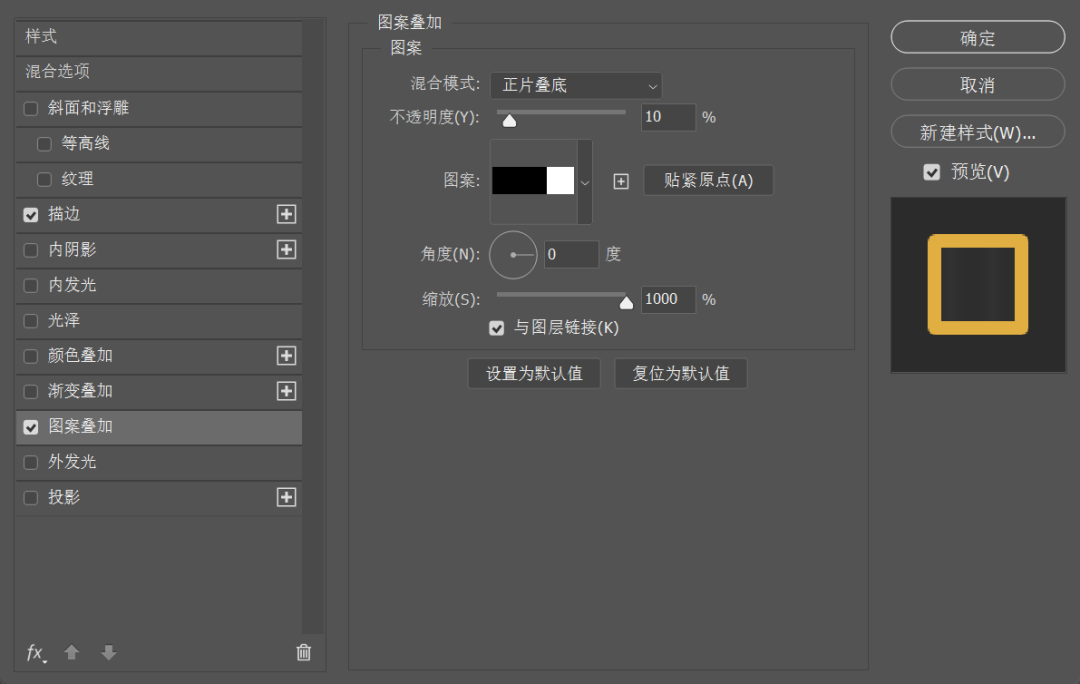
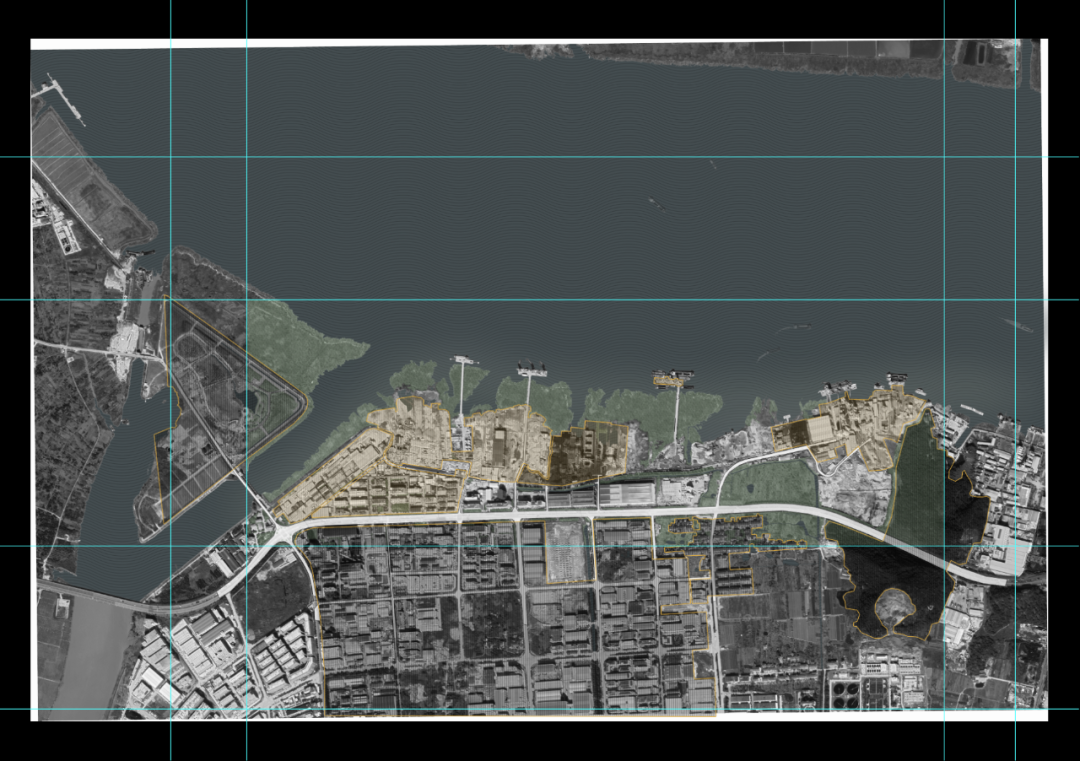
将图层填充黄色,双击缩略图,添加图层样式。其中,“混合选项-高级混合”中设置填充不透明度为15(同“基地外”);添加描边效果,设置为黄色描边、10像素、居中(同“基地外”)。在“图案叠加”中,选取粗竖线、正片叠底、10不透明度来填充
最终形成如下效果。
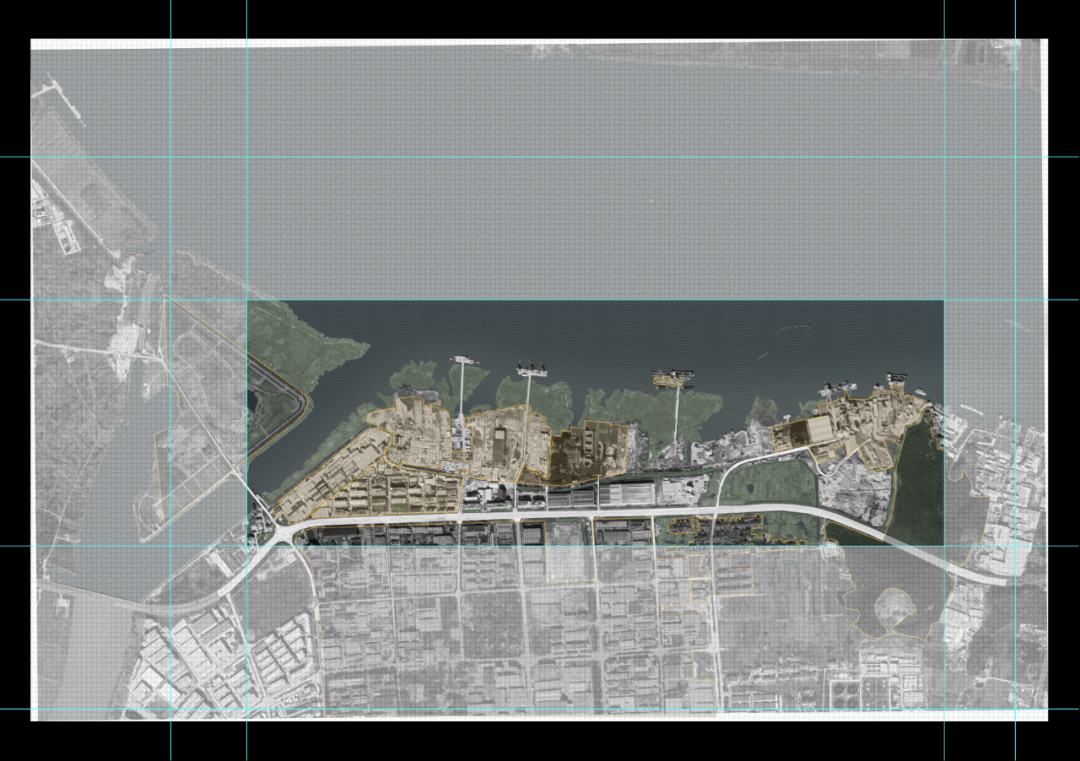
8. 为了突出基地,对非中心区域进行遮罩处理。用矩形选框工具框选中心区并进行反选,新建图层并添加蒙版,将图层命名为“遮罩”。
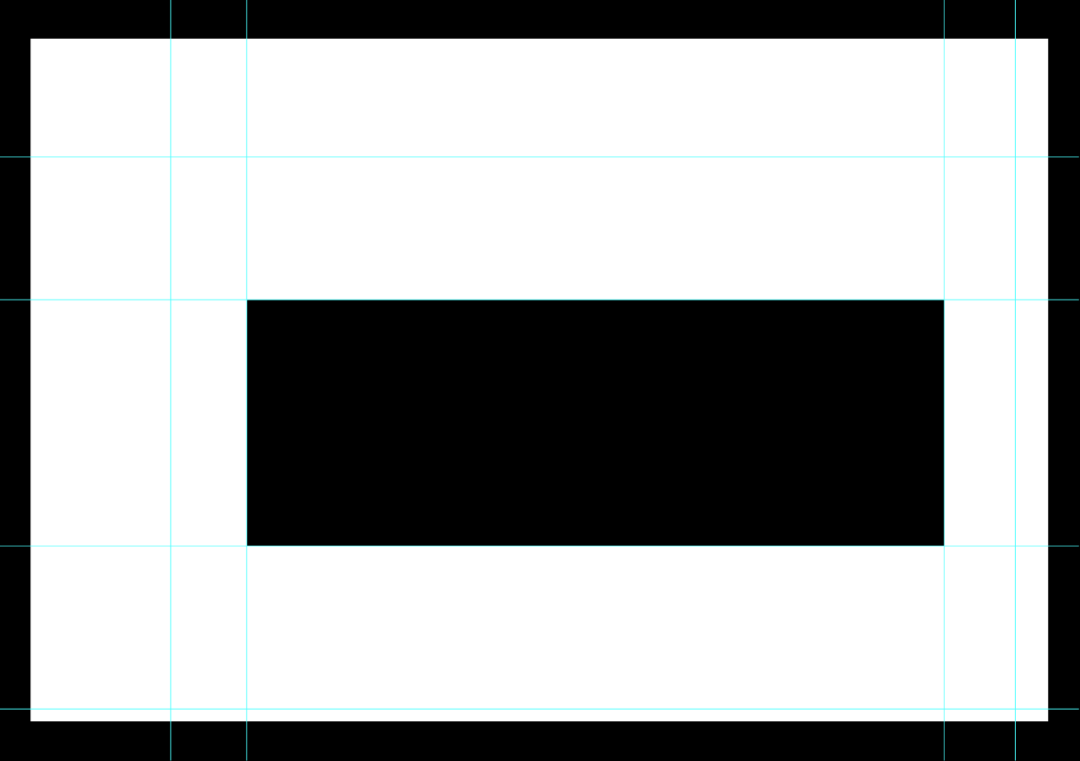
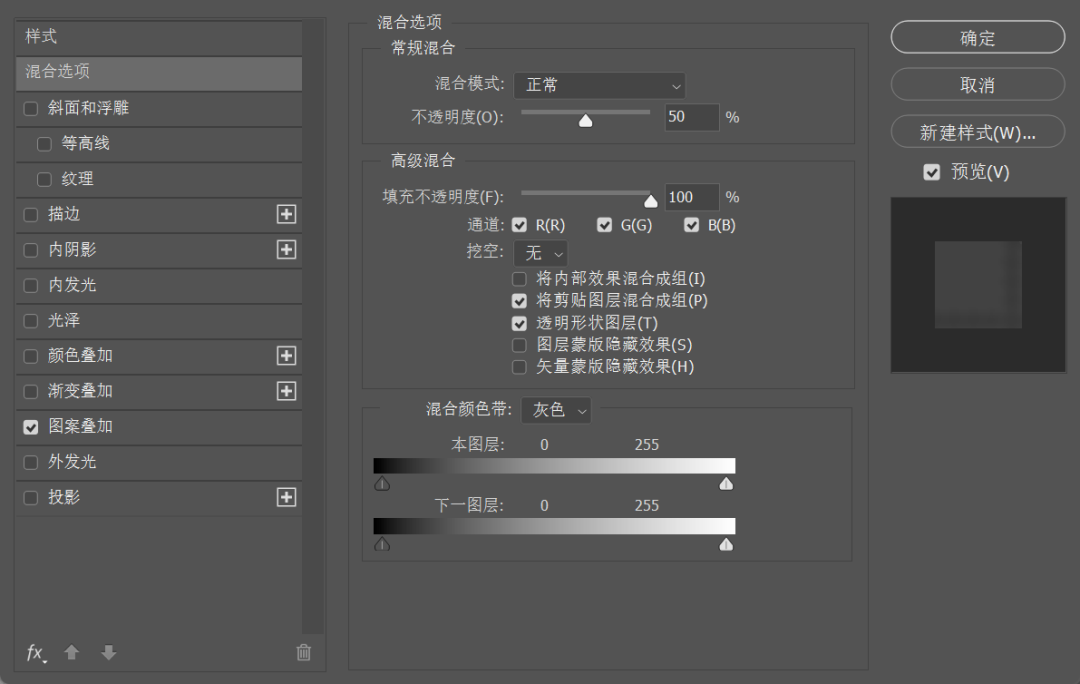
将图层填充白色,双击缩略图,添加图层样式。其中,“混合选项-常规混合”中设置不透明度为50;
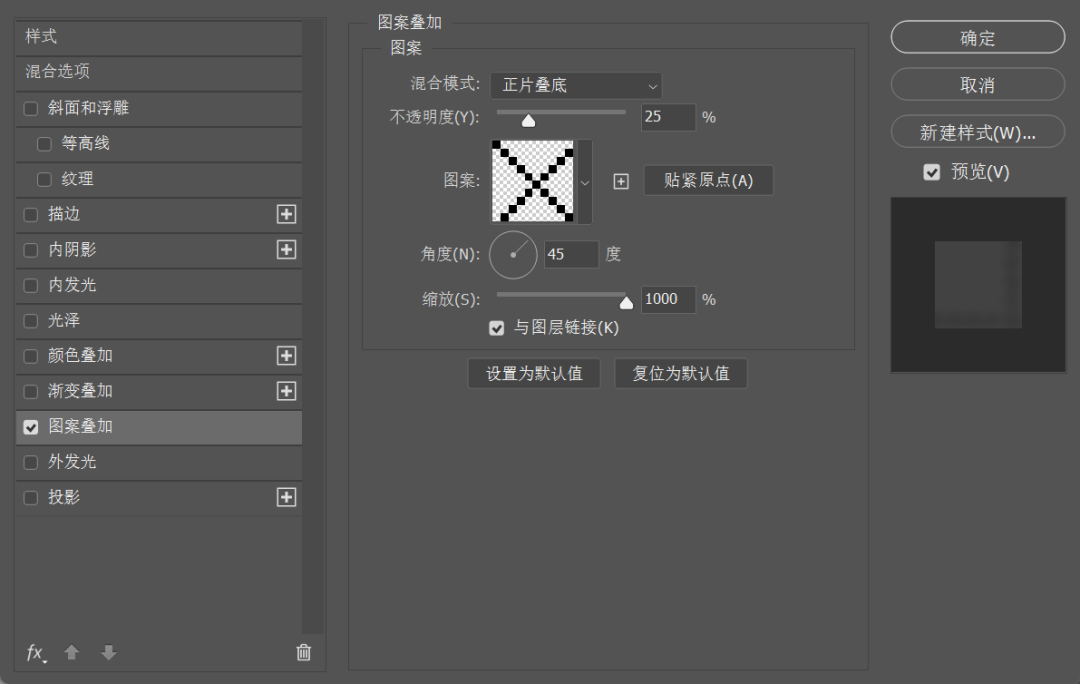
在“图案叠加”中,选取正片叠底、不透明度25的网格来填充。
最终形成如下效果。
9. 保存图片为JPEG,在AI中打开图片,新建图层,在新图层中对遮罩边缘与场地红线根据情况进行描边处理,以突出重点。
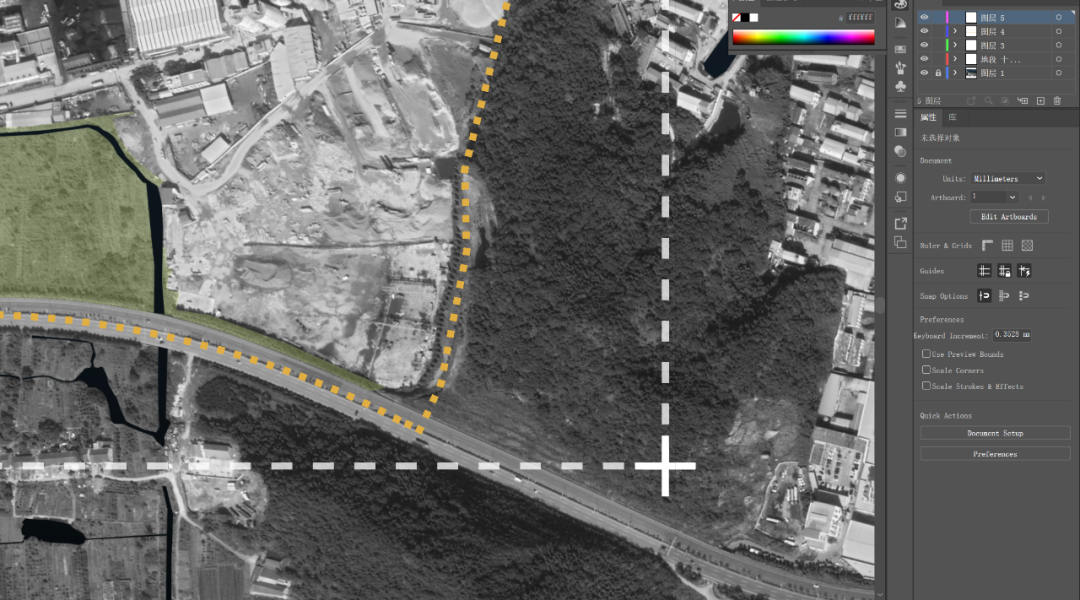
全选所有内容,直接拖动进mapping的PSD文件形成“矢量智能对象”,双击图层缩略图,激活AI文件进行联动,在被打开的AI文件中,设置背景图片图层为不可见并进行保存,关闭AI文件,回到PSD文件,保存文件。
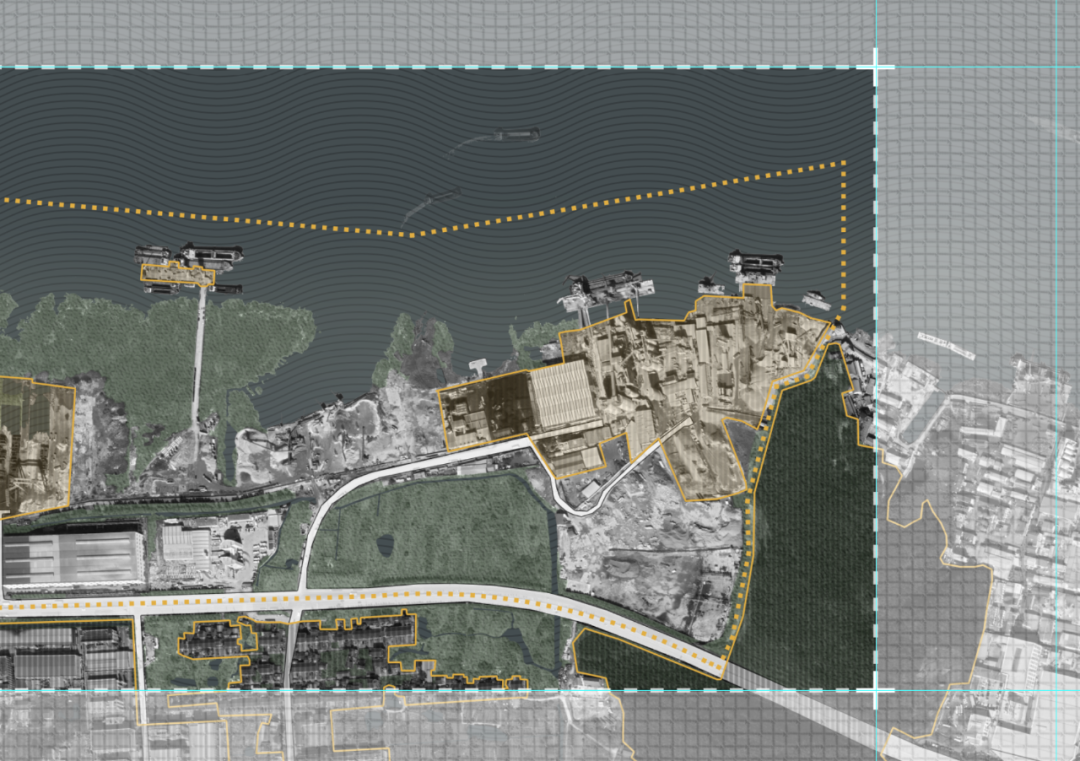
至此,对场地中的相关要素刻画结束。

1. 利用PS对各场地照片进行统一处理。去色成黑白图,调整亮度、对比度、明度,使得各照片和谐统一,将每张照片的重点信息进行高亮显示,例如这里用的是选取-新建图层-蒙版-填充和描边。
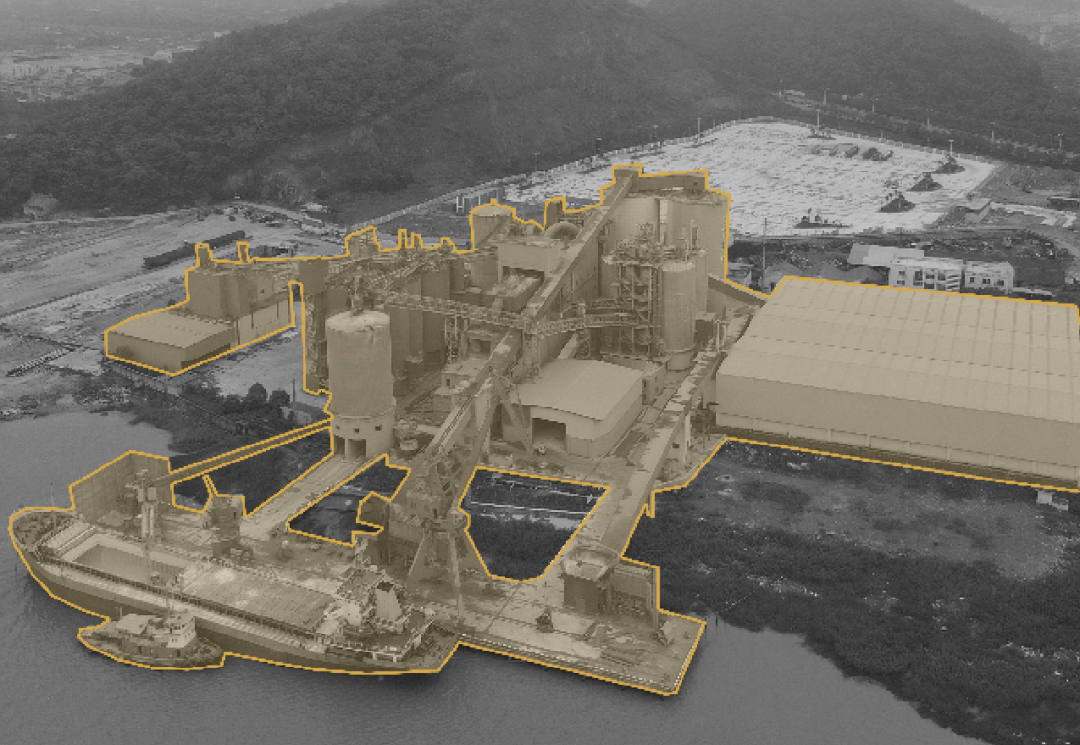
将照片和mapping.psd文件放入ID进行排版和调整。
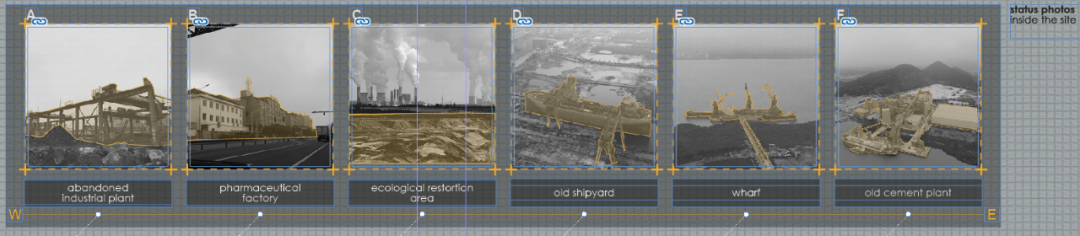
2. 根据个人需求与图面美观程度,在ID中添加文字信息、光标、引线、指北针等。这一步因为每个人的情况不一样,项目也不一样,就不详细描述了,图片仅作参考。但是总之要注意保证色彩统一、主次分明、重点信息能够在第一时间被获取。
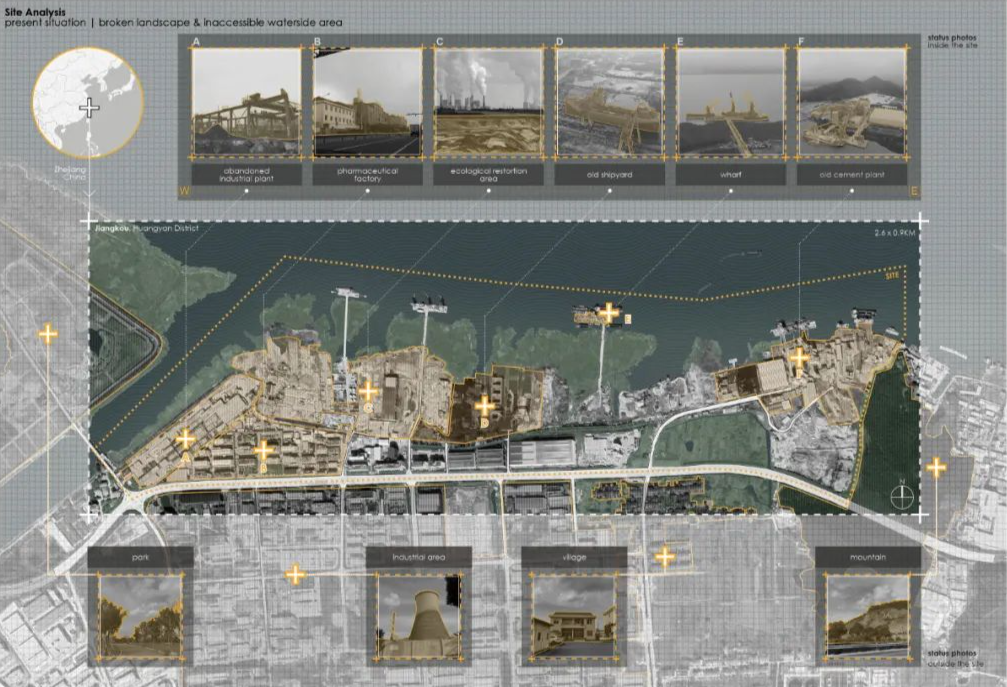
好啦,到这里我们的制作过程就全部讲完啦,怎么样,学会了么?~下次遇到需要做MAPPING的时候,希望大家都能做出这样精致美丽的图来哦~

声明:本文所用作品图纸源自网络
设计相关版权归原作者所有
LAC STUDIO仅对图纸表达提供相关解读教程
教程版权归我方所有
原创作品,转载请与我们联系
LAC STUDIO 23、24fall 招生现已全面开启!
扫描下方二维码即可免费咨询!

wechat:客服账号
